

Ghi hình
Ghi màn hình, cửa sổ, vùng được chọn, âm thanh và lớp phủ camera với các tùy chọn con trỏ, lần nhấp, đếm ngược và tự động dừng.
Mã nguồn mở Trình ghi trên thanh menu cho macOS
Ghi màn hình Mac cùng âm thanh hệ thống hoặc micrô, lưu vài phút vừa qua, phiên âm video và âm thanh cục bộ rồi xuất tệp thật gọn gàng.
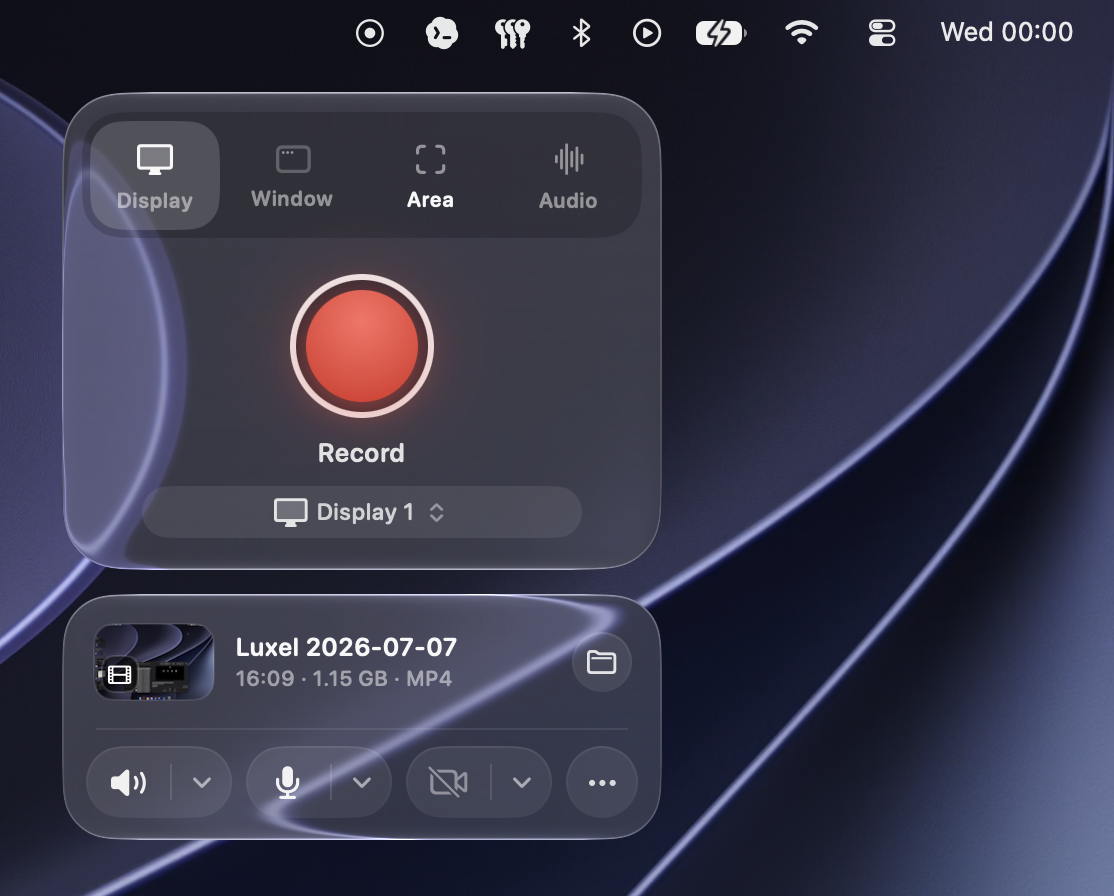
Ghi màn hình, cửa sổ, vùng được chọn, âm thanh và lớp phủ camera với các tùy chọn con trỏ, lần nhấp, đếm ngược và tự động dừng.
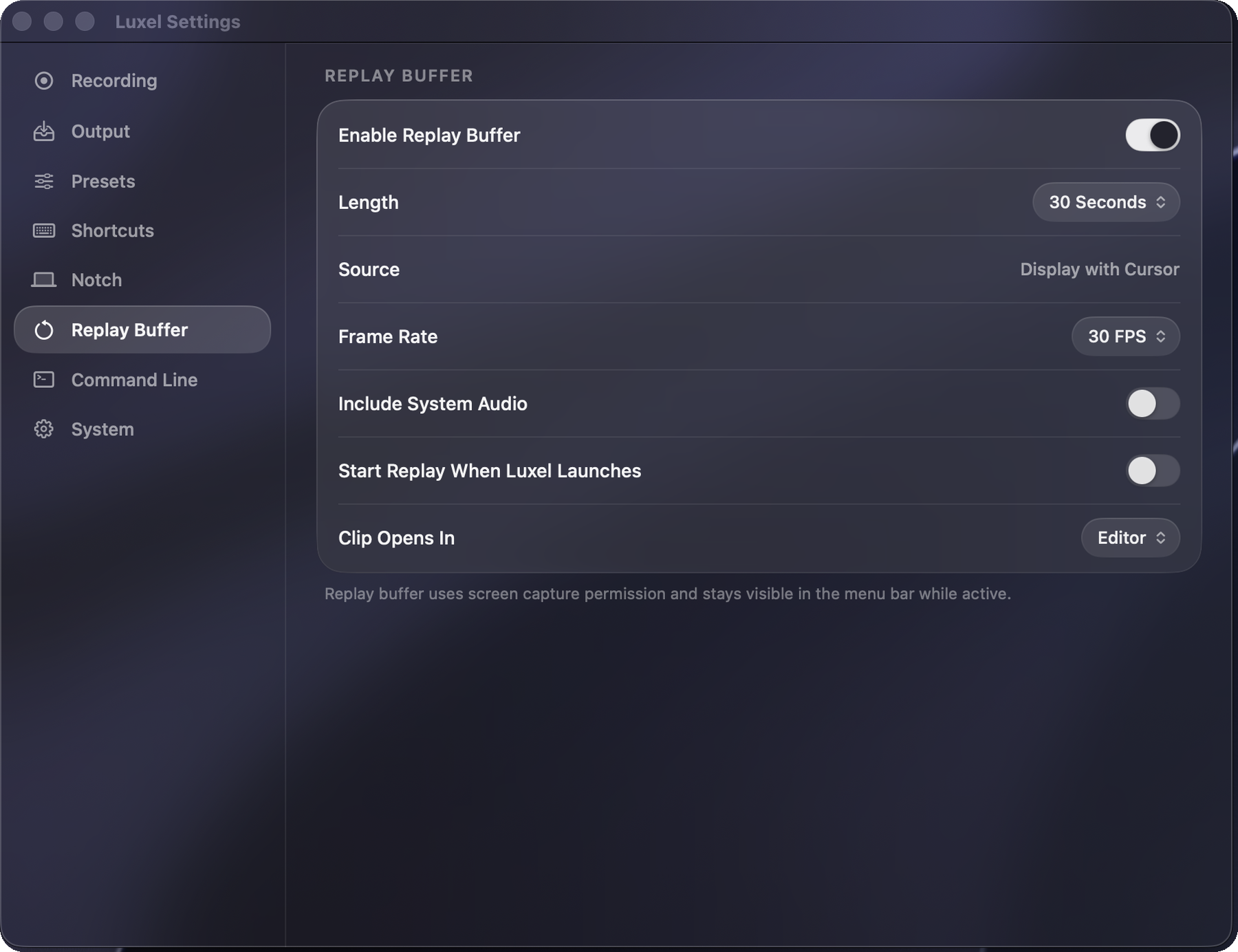
Luôn sẵn sàng lịch sử màn hình gần đây, rồi xuất 30 giây, 1 phút, 2 phút hoặc 5 phút cuối.
Ghi, xuất và phiên âm từ tập lệnh bằng CLI đã xác thực, cùng quy trình URL và Phím tắt ứng dụng.
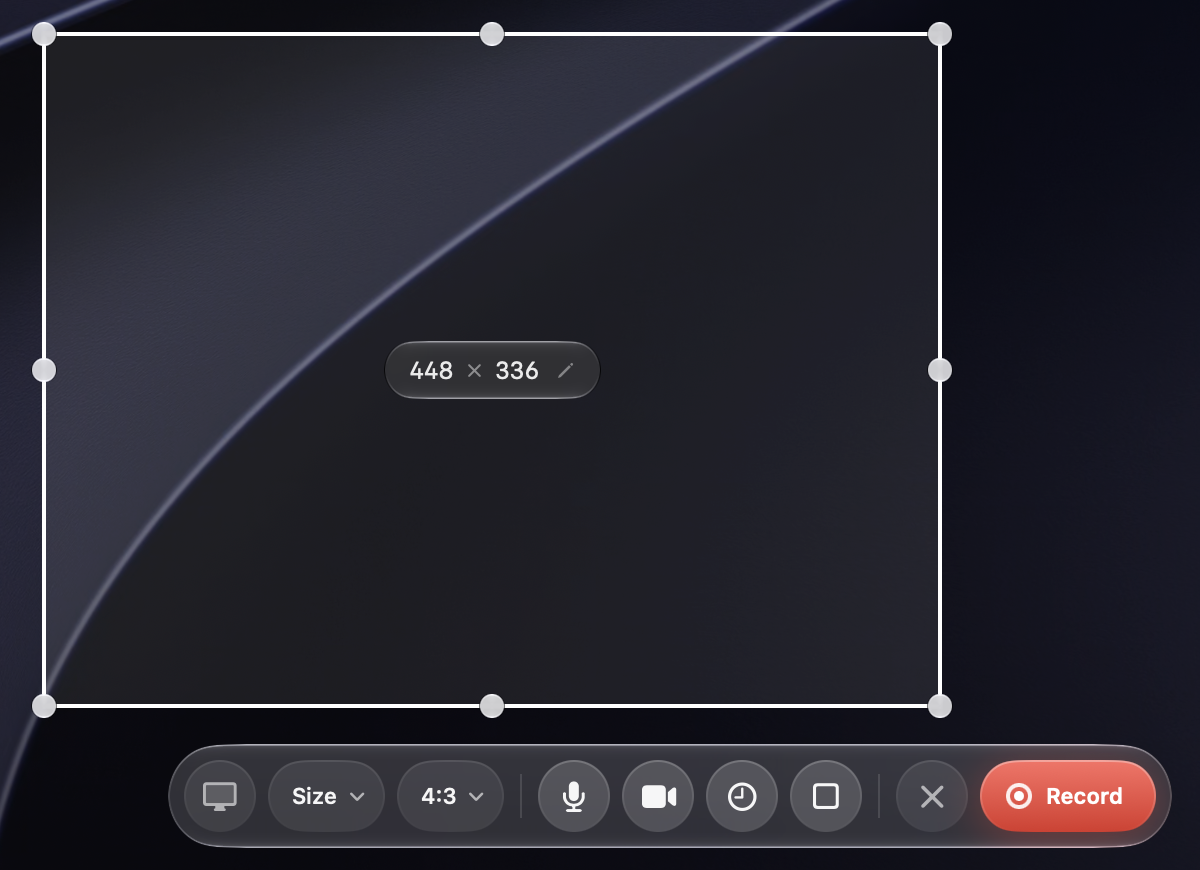
Ghi một vùng
Kéo một khung giới hạn ở bất kỳ đâu trên màn hình và Luxel chỉ ghi phần bên trong. Mẫu kích thước, tỷ lệ khung hình, micrô, camera, độ trễ và tự động dừng luôn đi cùng vùng chọn.
Tính năng chính
Ghi hình, phát lại, xuất, bản chép lời, tự động hóa và bản địa hóa đều nằm trong một ứng dụng Mac tập trung.
Ghi
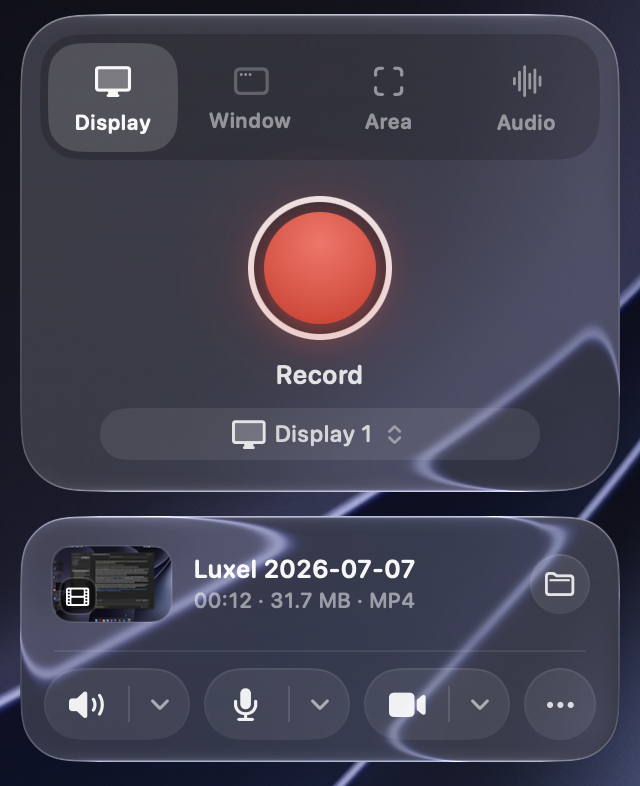
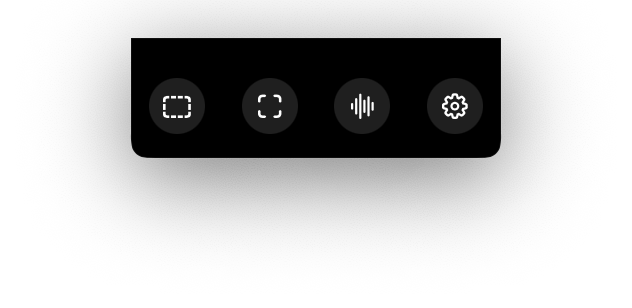
Bắt đầu ghi màn hình, cửa sổ, vùng hoặc chỉ âm thanh từ thanh menu. Luxel giữ phần chọn đích, công tắc âm thanh, hiển thị con trỏ, đánh dấu lần nhấp, trạng thái quyền, tệp gần đây và điều khiển ghi nhanh ở ngay tầm tay mà không cần mở cửa sổ ứng dụng đầy đủ.
Khôi phục
Bật bộ đệm phát lại khi bạn cần ghi lại điều vừa xảy ra. Luxel giữ sẵn hoạt động màn hình gần đây và lưu clip phát lại mà không dừng bộ đệm.
Lời nhắc
Lời nhắc phát hiện giọng nói có thể lắng nghe âm thanh liên tục giống giọng nói và hỏi bạn có muốn bắt đầu bản ghi âm thanh hay không. Việc phát hiện diễn ra cục bộ khi Luxel đang mở. Tính năng này không bao giờ tự bắt đầu ghi.
Trước khi bạn chọn Bắt đầu ghi, các khung âm thanh micrô sẽ bị loại bỏ. Luxel không tạo phần âm thanh trước, tệp phương tiện, mục lịch sử, bản chép lời, tệp phụ hay nội dung tải lên đám mây.

Tiếng Ba Lan
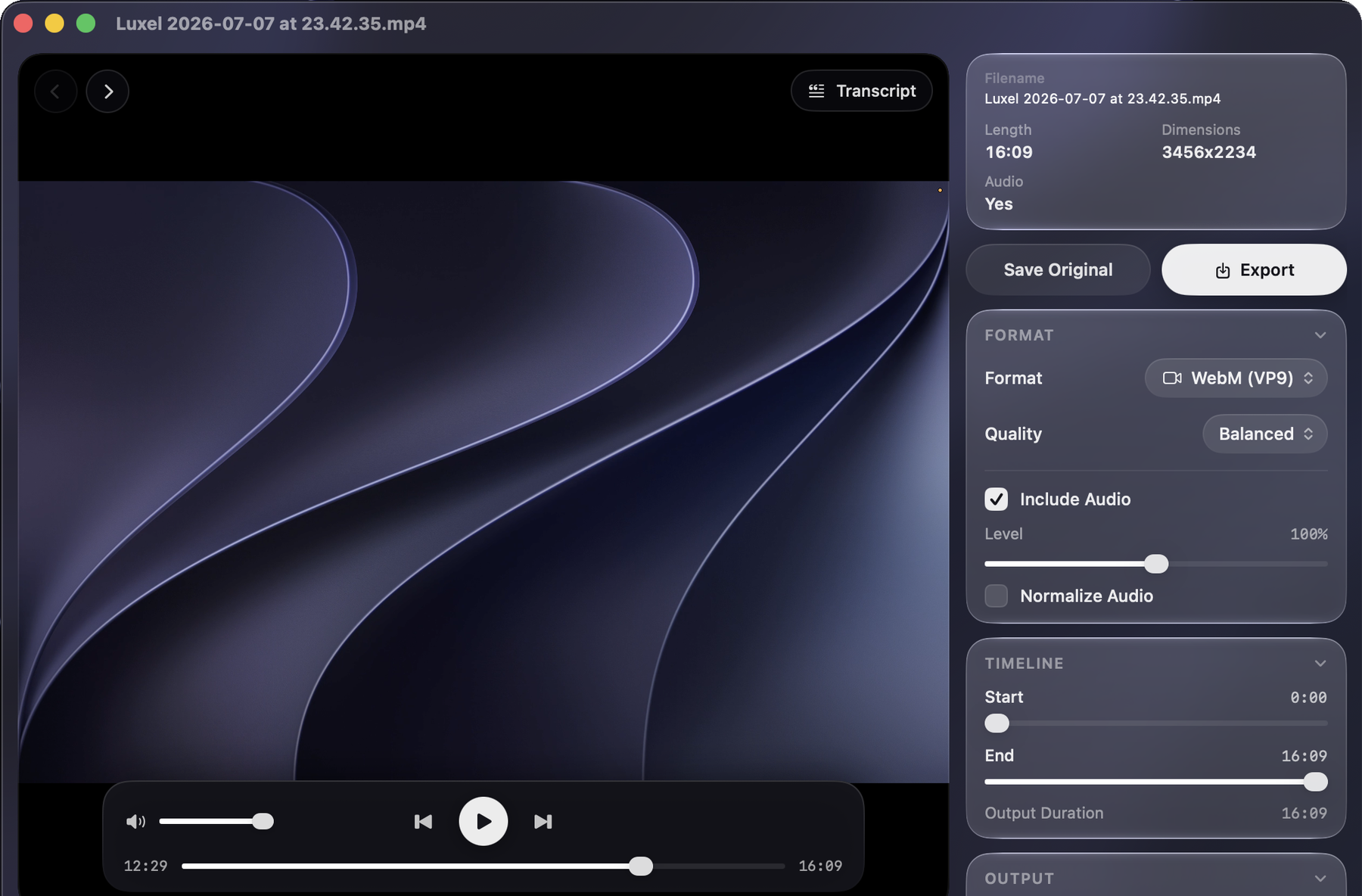
Mở bản ghi trong trình chỉnh sửa để cắt, đổi kích thước, đổi thời gian, cắt lấp đầy, chỉnh âm thanh, sao chép khung hình, lưu bản gốc và xuất video, ảnh động hoặc tệp âm thanh từ cùng một không gian làm việc.
Văn bản
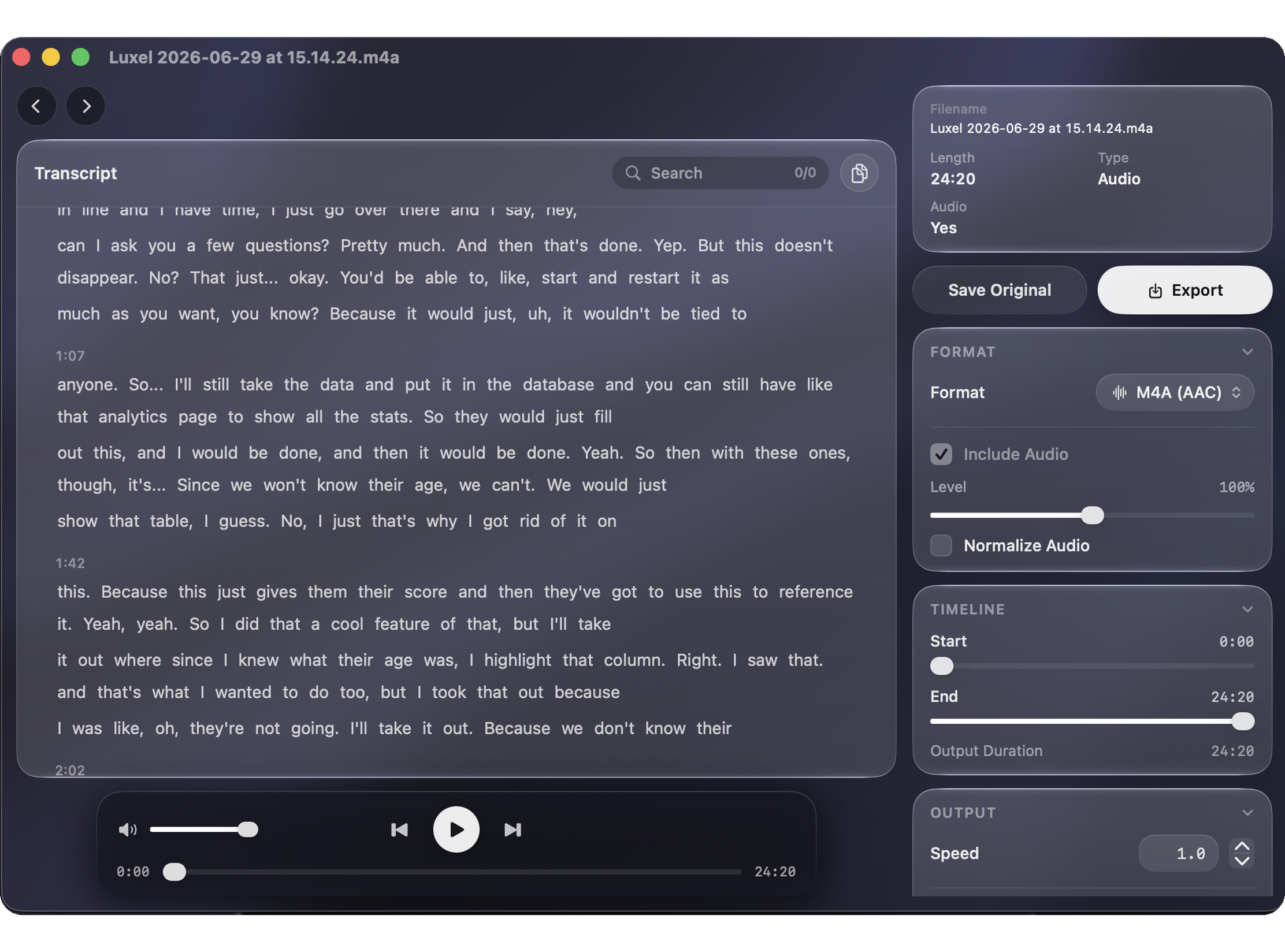
Biến video và âm thanh thành văn bản có thể tìm kiếm ngay trên Mac. Chọn trong cả 29 ngôn ngữ phiên âm được hỗ trợ, rồi tìm kiếm và chuyển đến lời nói trong trình chỉnh sửa.
Người nói
Tách các giọng nói trong bản chép lời, đặt tên người bạn nhận ra và để Luxel khớp Người nói đã biết trong các bản ghi sau—tất cả đều trên Mac.

Tự động hóa
Cài đặt CLI độc lập luxel CLI, ghép đôi với ứng dụng và điều khiển Luxel từ tập lệnh shell, trình khởi chạy, tự động hóa URL hoặc Phím tắt. Xem Kho mã CLI để xem mã nguồn và xem tài liệu dòng lệnh.
curl -fsSL https://luxel.media/cli/install.sh | shĐiều khiển
Điều chỉnh Luxel cho công việc lặp lại bằng phím tắt toàn cục có thể sửa, mẫu xuất nhanh, kích thước cắt dùng lại, quyền điều khiển dòng lệnh, điều khiển cập nhật và hành vi bộ đệm phát lại.
Toàn cầu
Luxel có 11 ngôn ngữ cho cả giao diện ứng dụng và lời nhắc cấp quyền riêng tư.
Cách dùng Luxel
Giải đáp rõ ràng những tác vụ ghi hình phổ biến trên Mac, với đúng điều khiển bạn cần và không cần quy trình đám mây.
Có. Mở Luxel từ thanh menu, chọn màn hình, cửa sổ ứng dụng hoặc vùng được chọn rồi bắt đầu ghi. Cách làm giống nhau trên MacBook Air và MacBook Pro; bạn cũng có thể thêm lớp phủ camera khi muốn ghi hình chính mình.
Chọn nội dung cần ghi, sau đó bật Âm thanh hệ thống để thu tiếng ứng dụng, Micrô để thu giọng nói hoặc bật cả hai. Ghi, tạm dừng hoặc tiếp tục khi cần, rồi cắt và xuất video hoàn chỉnh.
Mở bản ghi Luxel hoặc một tệp phương tiện cục bộ khác mà bạn đã cho phép, chọn ngôn ngữ được nói và tạo bản chép lời ngay trên Mac. Tìm kiếm văn bản và chuyển đến lời nói trong trình chỉnh sửa, hoặc dùng CLI để ghi ra văn bản hay JSON.
Chọn micrô và AAC hoặc ALAC trong cài đặt Ghi, rồi bắt đầu Âm thanh từ thanh menu hoặc dùng phím tắt Chỉ âm thanh. Luxel lưu tệp M4A mà bạn có thể phát, phiên âm và xuất.
Ngôn ngữ phiên âm
Chọn ngôn ngữ được nói trong video hoặc âm thanh trước khi phiên âm. Luxel xử lý phương tiện trên Mac và tạo bản chép lời bằng chính ngôn ngữ đó.
Điều khiển ghi hình
Luxel đặt trạng thái ghi ở nơi mắt bạn thường nhìn: bộ hẹn giờ, dạng sóng và nút dừng luôn trong tầm tay.
Trạng thái thanh menu
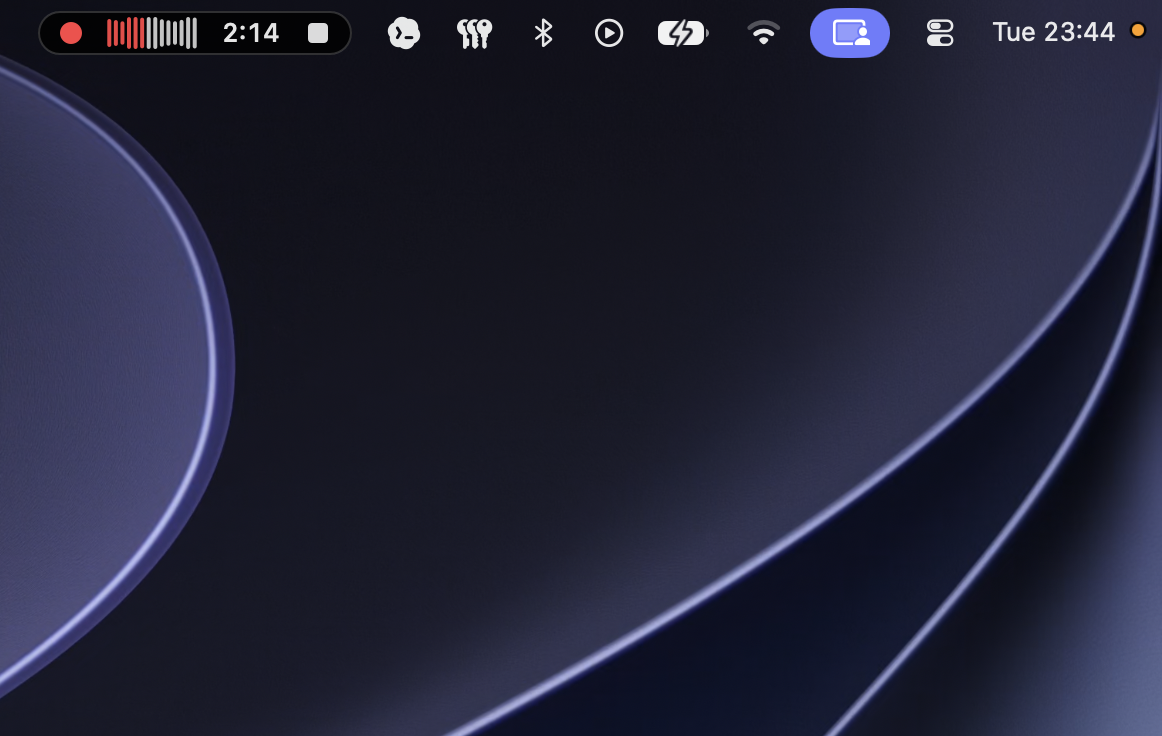
Khi bắt đầu ghi, Luxel chuyển thanh menu sang trạng thái trực tiếp gọn với chỉ báo ghi, dạng sóng, thời gian đã qua và nút dừng luôn ở ngay tầm tay.
Bản chép lời âm thanh
Mở bản ghi chỉ âm thanh trong trình chỉnh sửa với bản chép lời cục bộ, tìm trong văn bản và giữ phát lại, xuất cùng xem bản chép lời trong một không gian làm việc.
Xuất
Với khả năng xuất nhanh cùng hỗ trợ WebM và AV1, Luxel giữ các định dạng video, ảnh động và chỉ âm thanh trong tầm tay mà không biến trình ghi thành một trình chỉnh sửa phức tạp.