

Capturer
Enregistrez écrans, fenêtres, zones sélectionnées, audio et incrustations caméra avec commandes du pointeur, des clics, du compte à rebours et de l’arrêt automatique.
Open source Enregistreur de barre des menus pour macOS
Enregistrez l’écran de votre Mac avec le son du système ou votre micro, récupérez les dernières minutes, transcrivez localement vidéo et audio, puis exportez simplement.
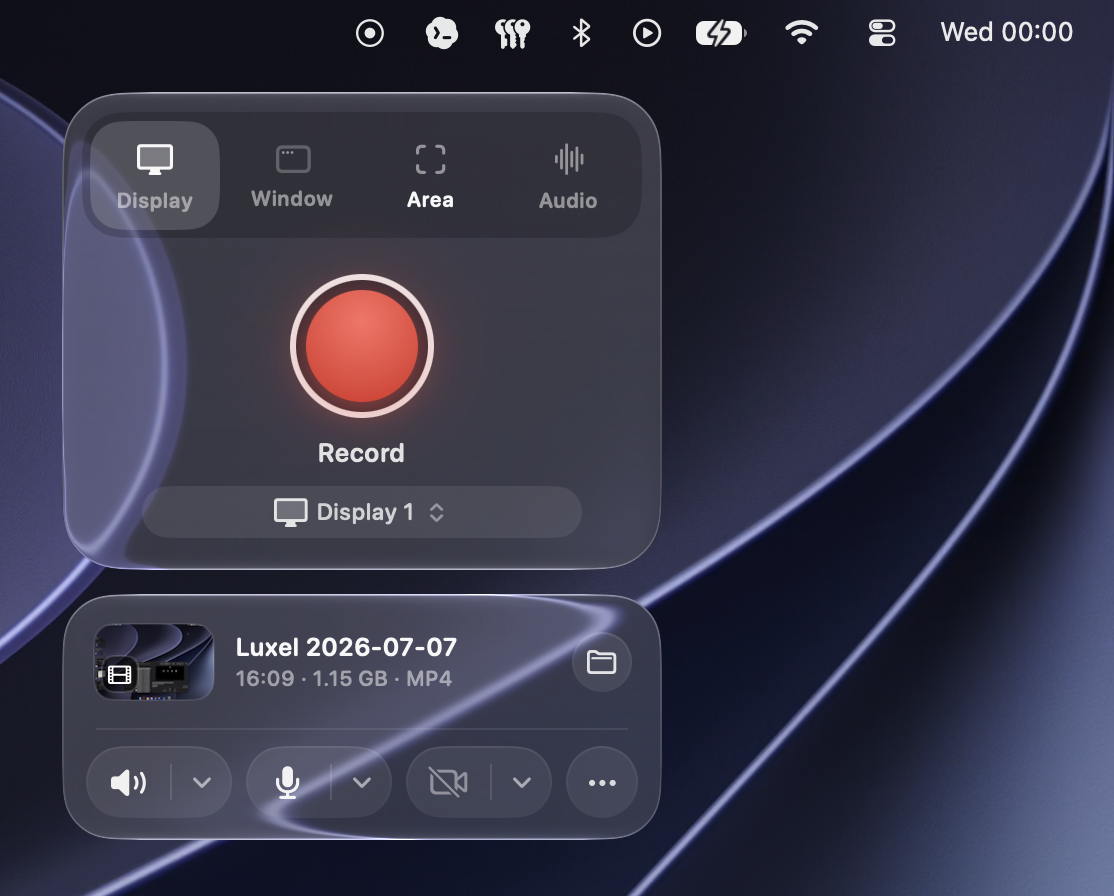
Enregistrez écrans, fenêtres, zones sélectionnées, audio et incrustations caméra avec commandes du pointeur, des clics, du compte à rebours et de l’arrêt automatique.
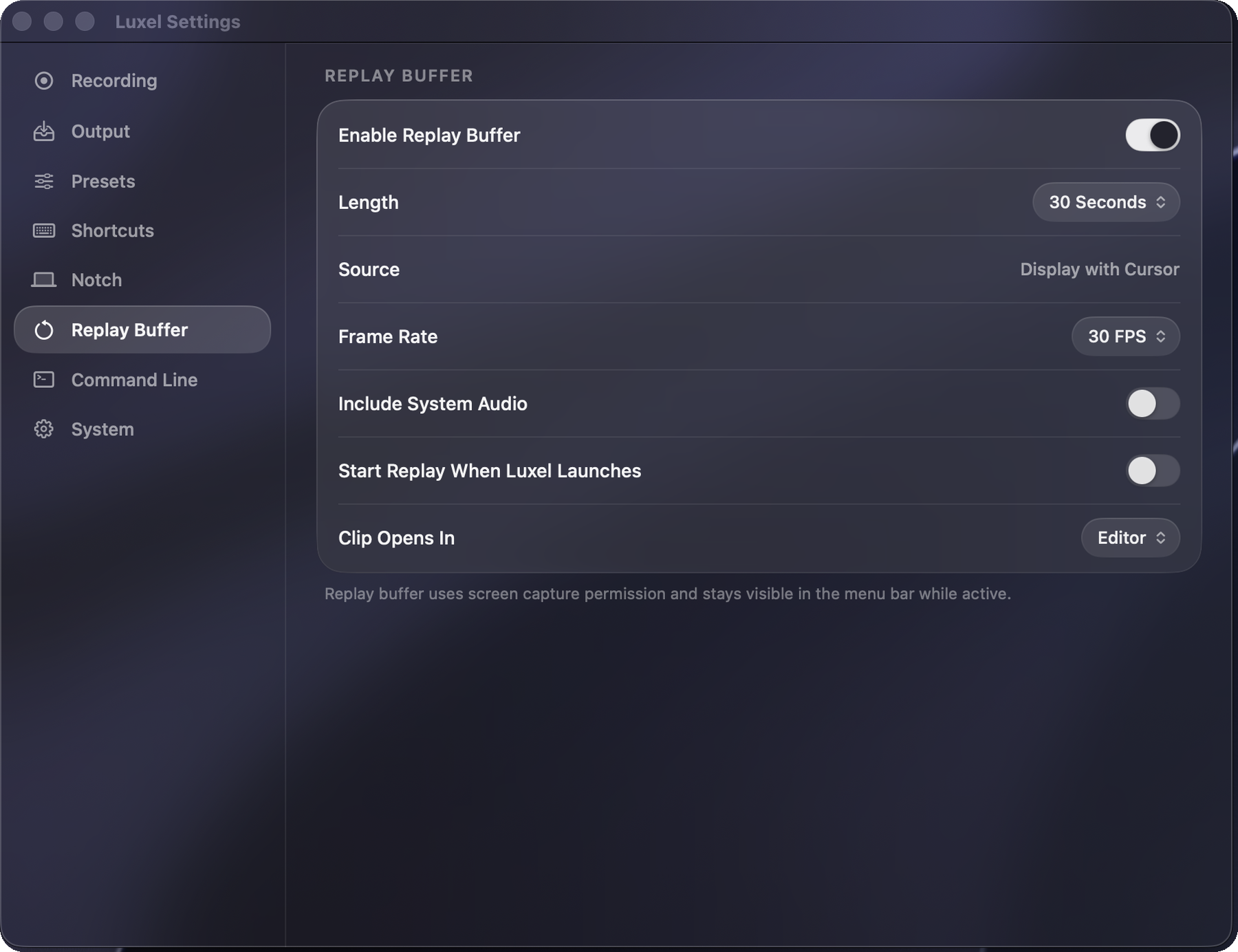
Gardez l’historique récent de l’écran prêt, puis exportez les 30 dernières secondes ou les 1, 2 ou 5 dernières minutes.
Enregistrez, exportez et transcrivez depuis des scripts avec une CLI authentifiée, des flux URL et les Raccourcis d’app.
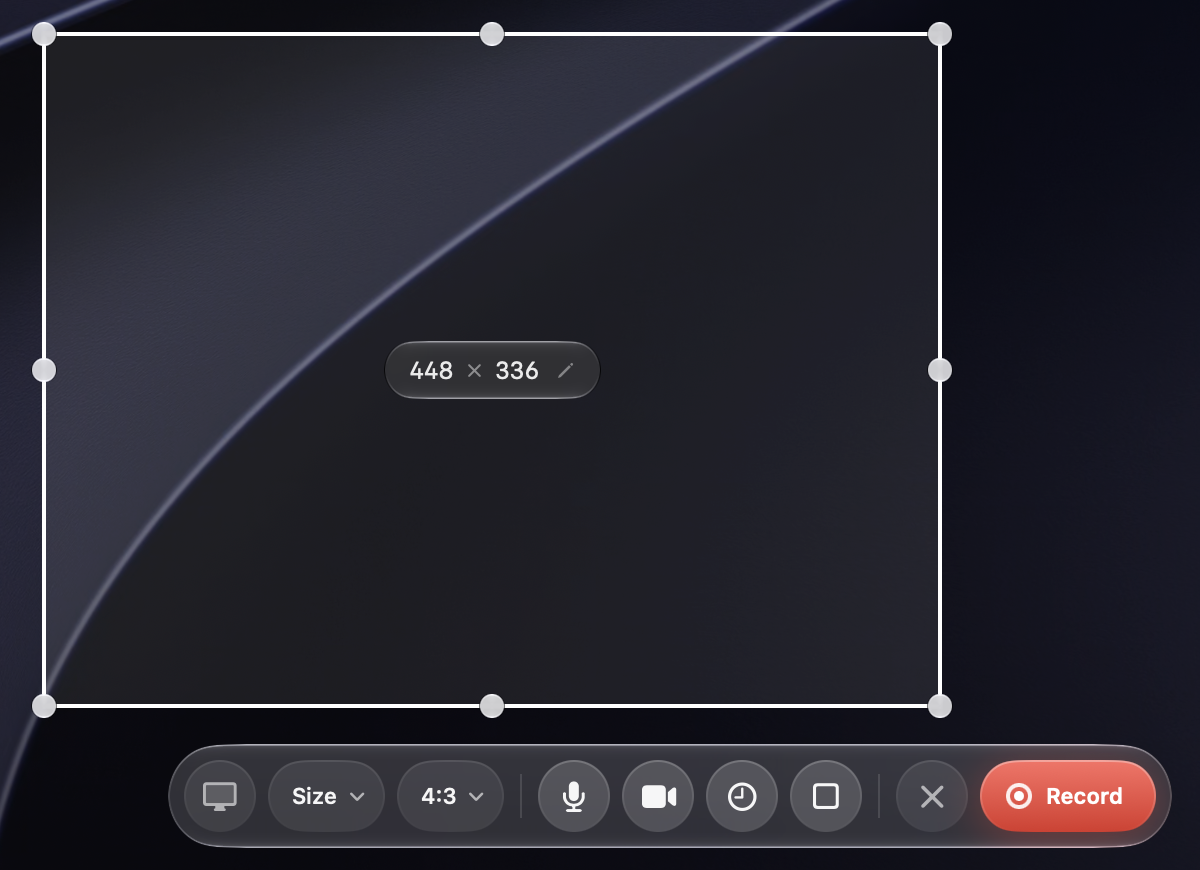
Enregistrement de zone
Tracez un cadre n’importe où à l’écran et Luxel n’enregistre que son contenu. Préréglages de taille, proportions, micro, caméra, délai et arrêt automatique restent liés à la sélection.
Fonctionnalités principales
Capture, relecture, export, transcriptions, automatisation et localisation restent réunis dans une app Mac ciblée.
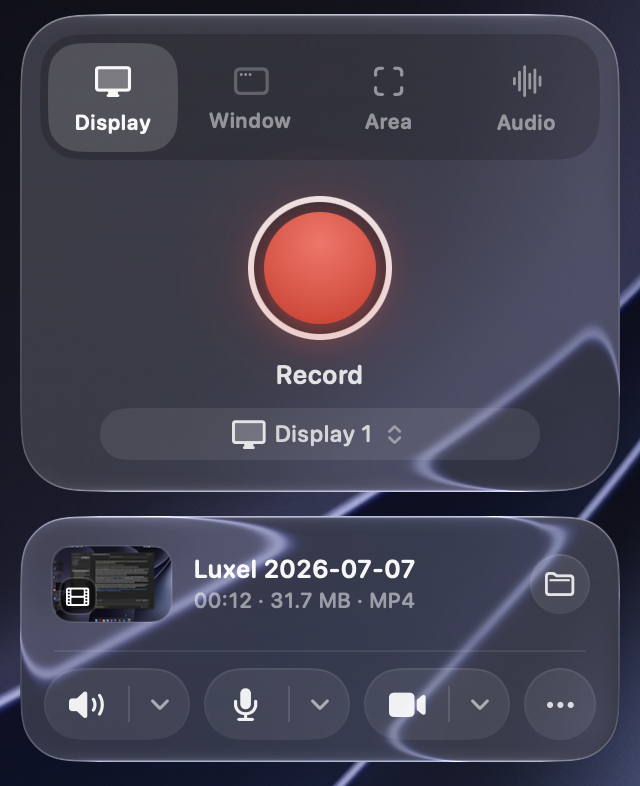
Enregistrer
Lancez des enregistrements d’écran, de fenêtre, de zone ou audio depuis la barre des menus. Luxel garde à portée de main cible, audio, pointeur, clics, permissions, fichiers récents et enregistrement rapide sans ouvrir une grande fenêtre.
Récupérer
Activez le tampon lorsque vous devez capturer ce qui vient de se passer. Luxel conserve l’activité récente et sauvegarde un extrait sans arrêter le tampon.
Invite
Les invites de détection de parole peuvent écouter un son continu ressemblant à de la parole et vous demander si vous souhaitez démarrer un enregistrement audio. La détection s’effectue localement tant que Luxel est ouvert. Elle ne démarre jamais d’enregistrement toute seule.
Avant que vous choisissiez Démarrer l’enregistrement, les trames du microphone sont supprimées. Luxel ne crée aucun pré-enregistrement, fichier multimédia, élément d’historique, transcription, fichier annexe ou envoi vers le cloud.

polonais
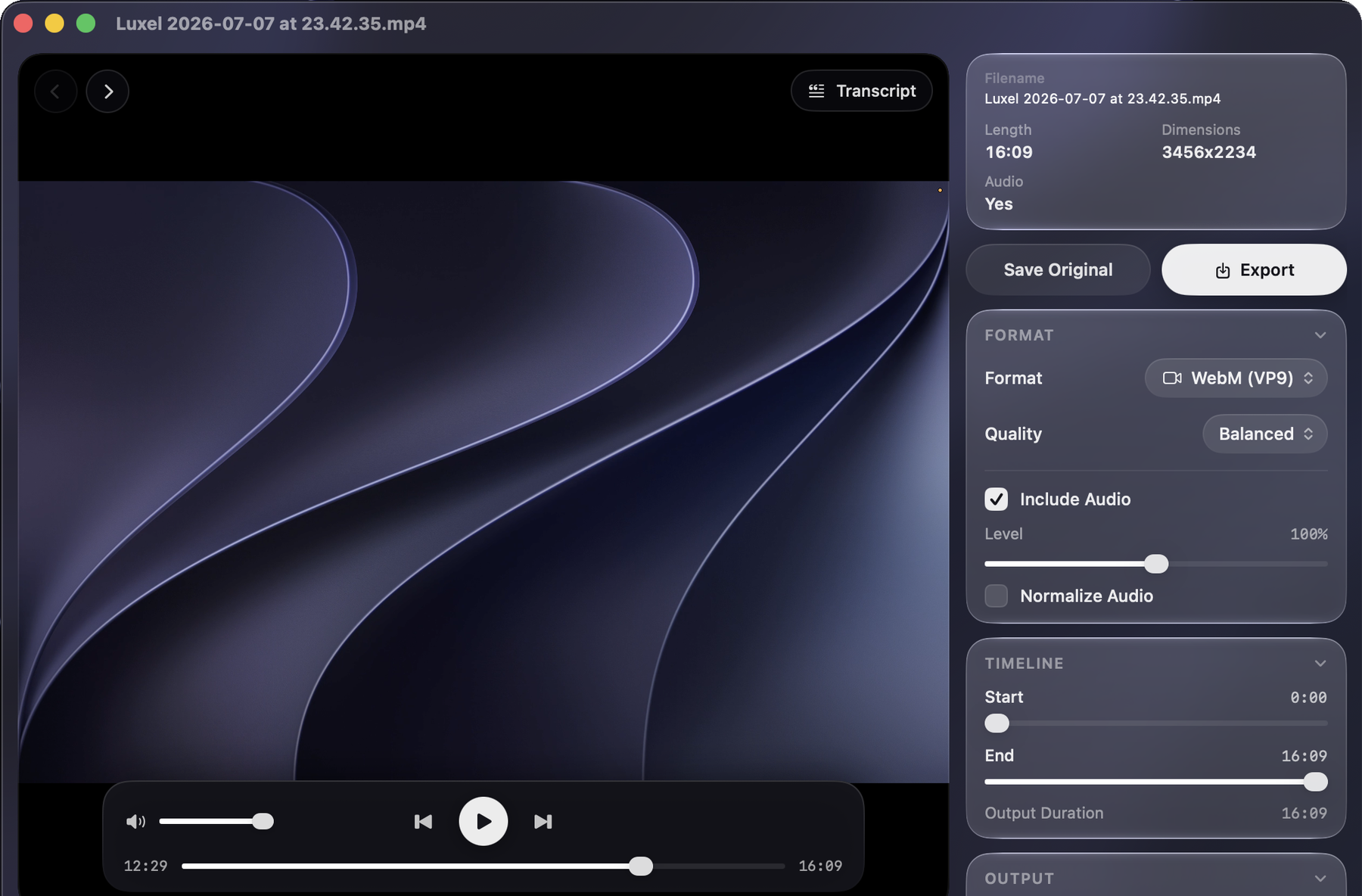
Ouvrez les enregistrements dans l’éditeur pour couper, redimensionner, changer le rythme, recadrer, régler l’audio, copier des images, conserver les originaux et exporter vidéo, animation ou audio dans le même espace.
Texte
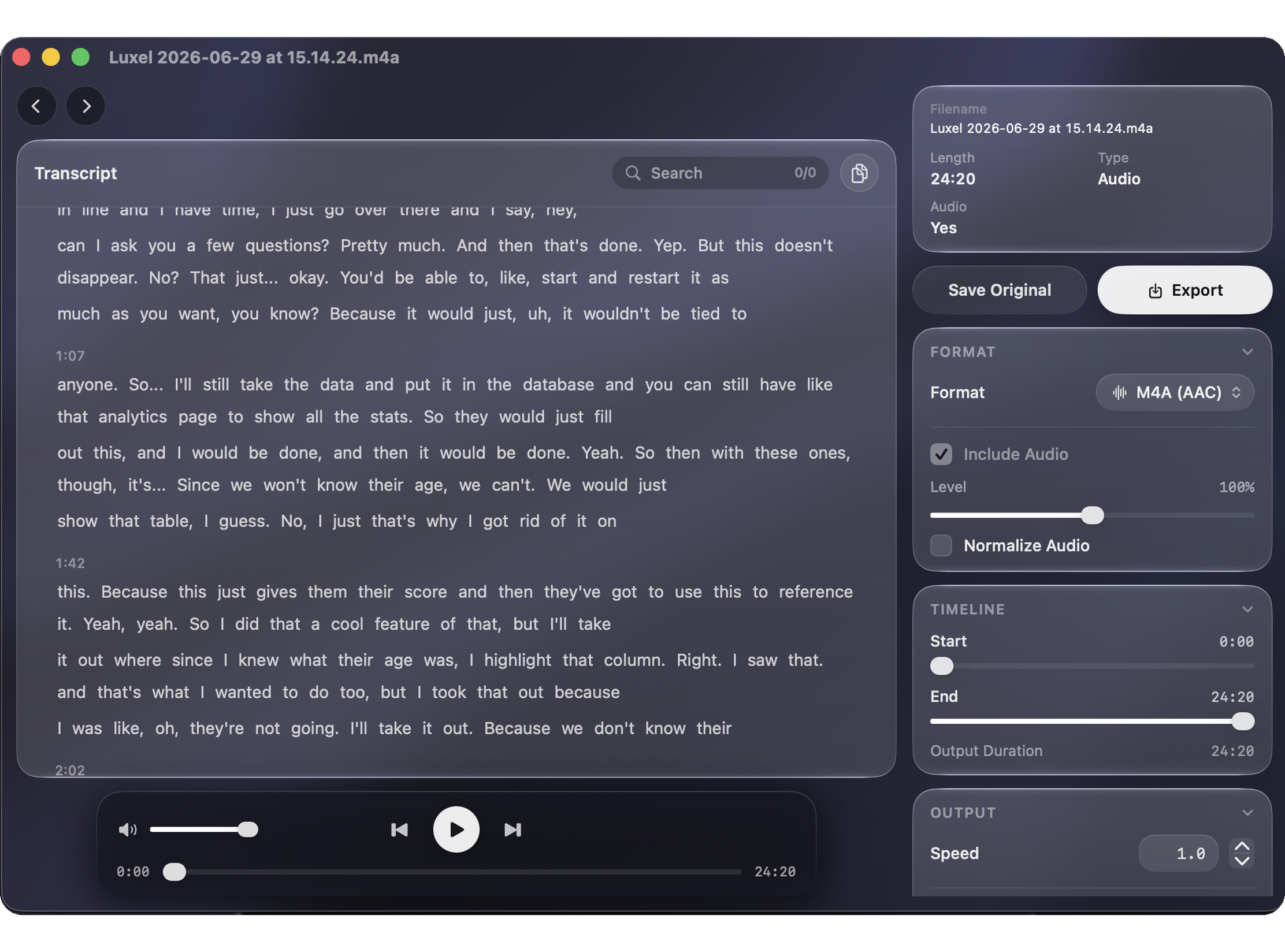
Transformez vidéo et audio en texte consultable sur votre Mac. Choisissez parmi les 29 langues de transcription prises en charge, puis recherchez le texte et accédez aux paroles dans l’éditeur.
Intervenants
Séparez les voix, nommez les personnes reconnues et laissez Luxel retrouver les Intervenants connus dans les futurs enregistrements, entièrement sur votre Mac.

Automatiser
Installez la luxel CLI autonome, associez-la à l’app et contrôlez Luxel depuis des scripts shell, lanceurs, URL ou Raccourcis. Consultez le dépôt de la CLI pour le code source et la documentation de la ligne de commande.
curl -fsSL https://luxel.media/cli/install.sh | shContrôle
Adaptez Luxel aux tâches répétées avec raccourcis globaux modifiables, préréglages d’export rapide, tailles réutilisables, accès CLI, mises à jour et comportement du tampon.
International
Luxel est disponible en 11 langues pour l’interface et les demandes d’autorisation.
Comment utiliser Luxel
Des réponses claires aux tâches courantes d’enregistrement sur Mac, avec les commandes nécessaires et sans flux de travail dans le cloud.
Oui. Ouvrez Luxel depuis la barre des menus, choisissez un écran, une fenêtre d’app ou une zone, puis démarrez l’enregistrement. La procédure est identique sur MacBook Air et MacBook Pro, et vous pouvez ajouter une incrustation de caméra pour vous filmer aussi.
Choisissez ce que vous souhaitez capturer, puis activez Audio système pour le son des apps, Microphone pour votre voix, ou les deux. Enregistrez, mettez en pause ou reprenez selon vos besoins, puis découpez et exportez la vidéo.
Ouvrez un enregistrement Luxel ou un autre fichier multimédia local autorisé, choisissez la langue parlée et créez la transcription sur votre Mac. Recherchez du texte et accédez aux paroles dans l’éditeur, ou utilisez la CLI pour produire du texte ou du JSON.
Choisissez un micro et AAC ou ALAC dans les réglages d’enregistrement, puis lancez Audio depuis la barre des menus ou utilisez le raccourci Audio uniquement. Luxel enregistre un fichier M4A que vous pouvez lire, transcrire et exporter.
Langues de transcription
Avant de transcrire, choisissez la langue parlée dans votre vidéo ou audio. Luxel traite le média sur votre Mac et produit la transcription dans cette même langue.
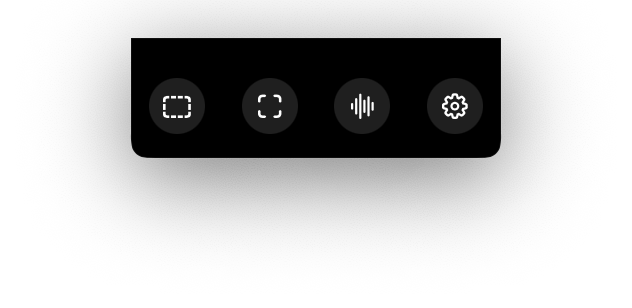
Commandes d’enregistrement
Luxel place l’état là où se pose votre regard : minuterie, forme d’onde et arrêt restent accessibles.
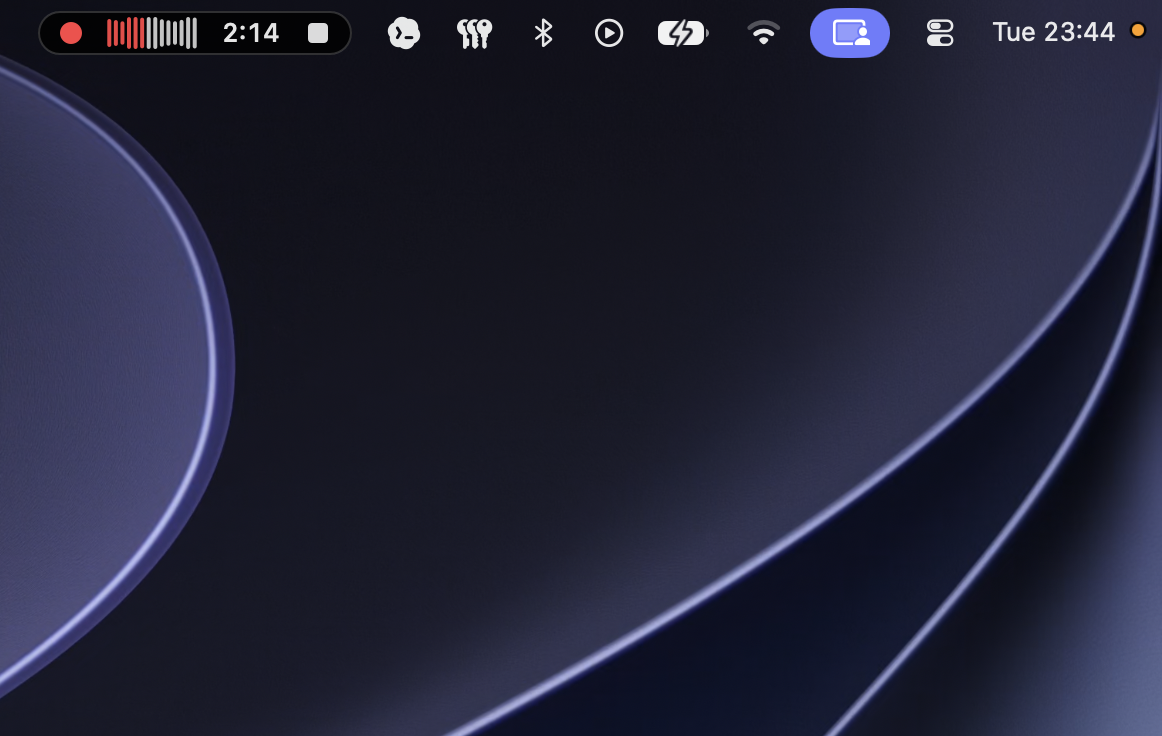
État de la barre des menus
Au démarrage, Luxel transforme la barre des menus en état compact avec témoin, onde, durée et bouton d’arrêt toujours proches.
Transcriptions audio
Ouvrez les enregistrements audio avec leurs transcriptions locales, recherchez le texte et réunissez lecture, export et vérification dans un seul espace.
Exporter
Avec des exports rapides et la prise en charge WebM et AV1, Luxel garde vidéo, animation et audio à portée sans devenir un éditeur complexe.
Documentation