

录制
录制显示器、窗口、选定区域、音频和摄像头叠加层,并可控制光标、点击、倒计时和自动停止。
开源 macOS 菜单栏录制工具
录制 Mac 屏幕和系统音频或麦克风,截取最近几分钟,在本机转写视频和音频,并轻松导出。
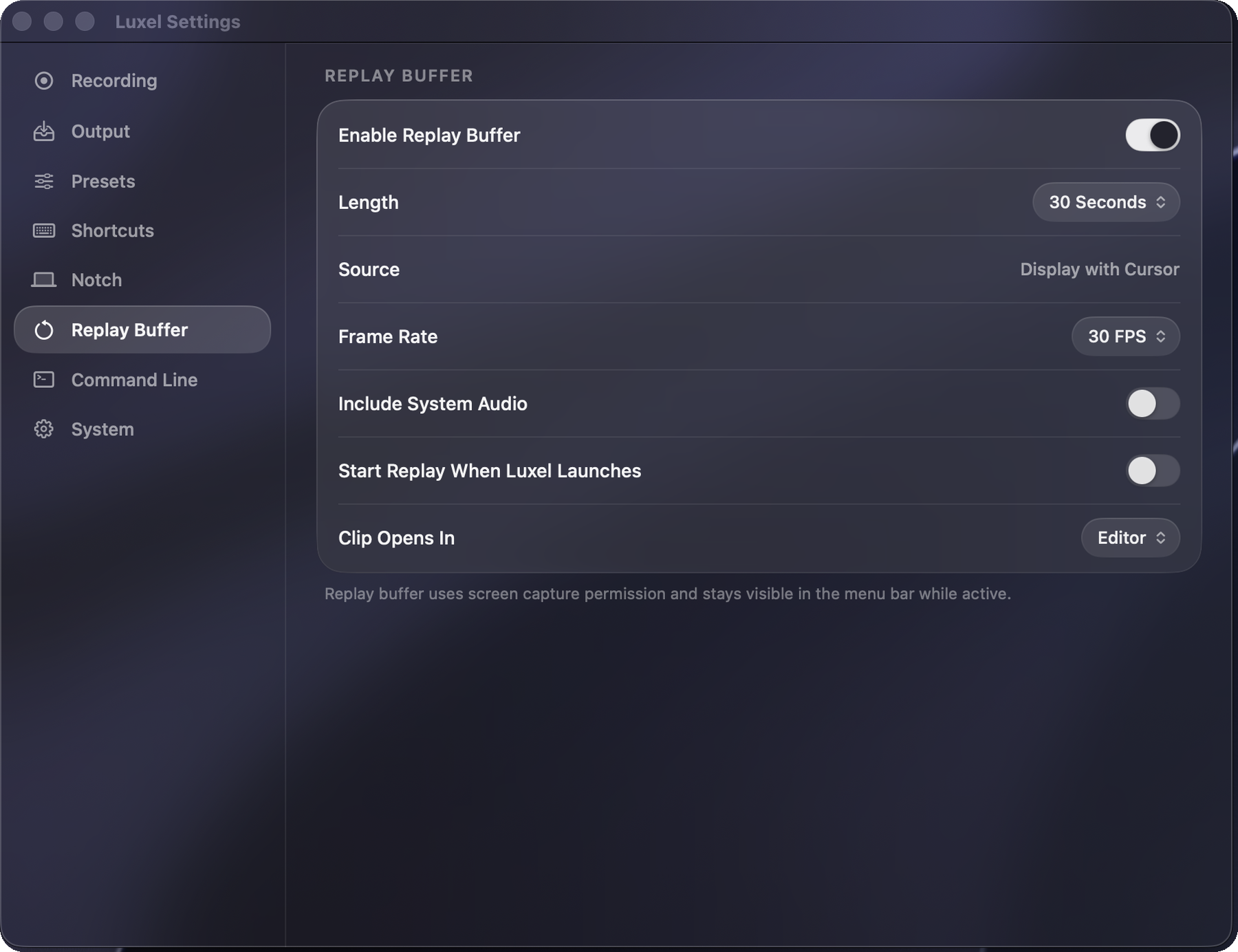
录制显示器、窗口、选定区域、音频和摄像头叠加层,并可控制光标、点击、倒计时和自动停止。
随时保留最近的屏幕历史,然后导出最后 30 秒、1 分钟、2 分钟或 5 分钟。
通过已认证的 CLI 从脚本录制、导出和转写,还支持 URL 工作流和 App 快捷指令。
区域录制
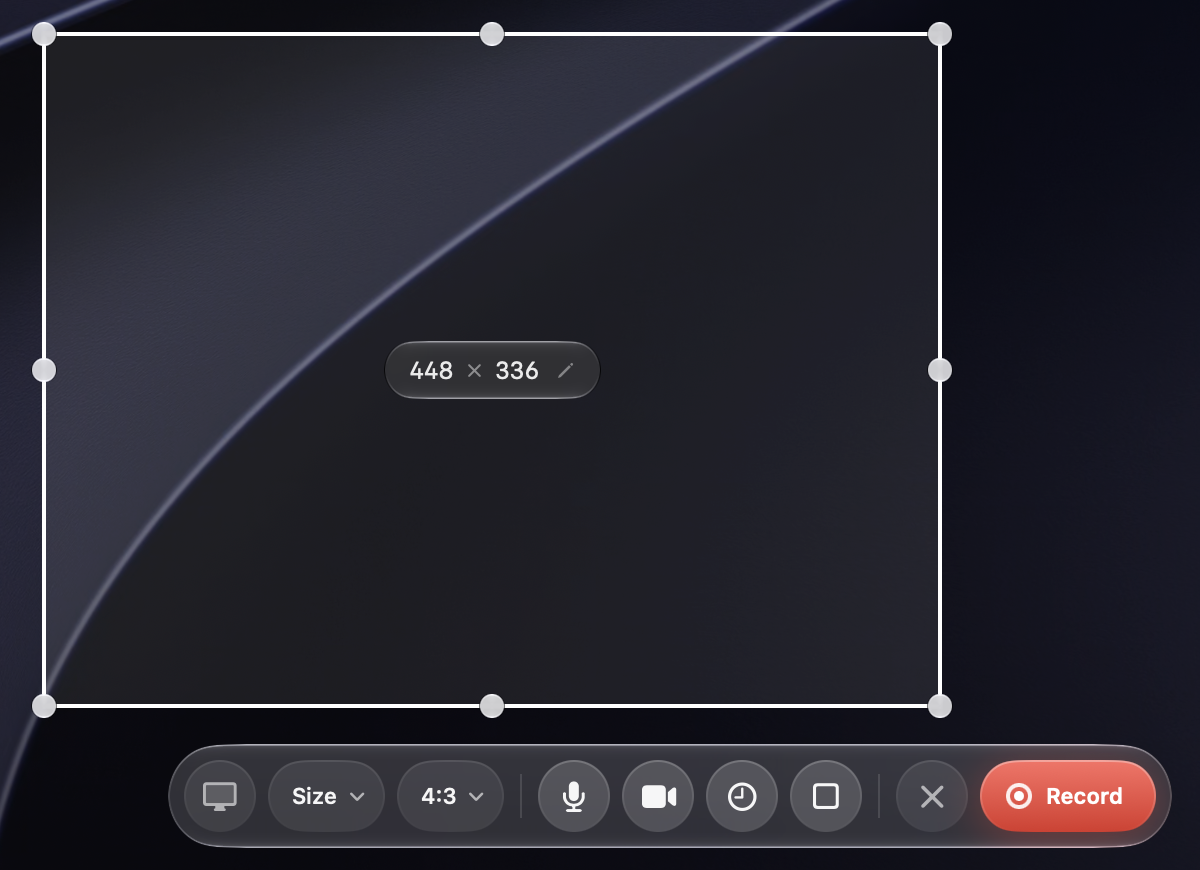
在屏幕任意位置拖出边界框,Luxel 只录制框内内容。尺寸预设、宽高比、麦克风、摄像头、延迟和自动停止始终跟随所选区域。
主要功能
录制、回放、导出、转写、自动化和本地化,全都集中在一个专注的 Mac 应用中。
录制
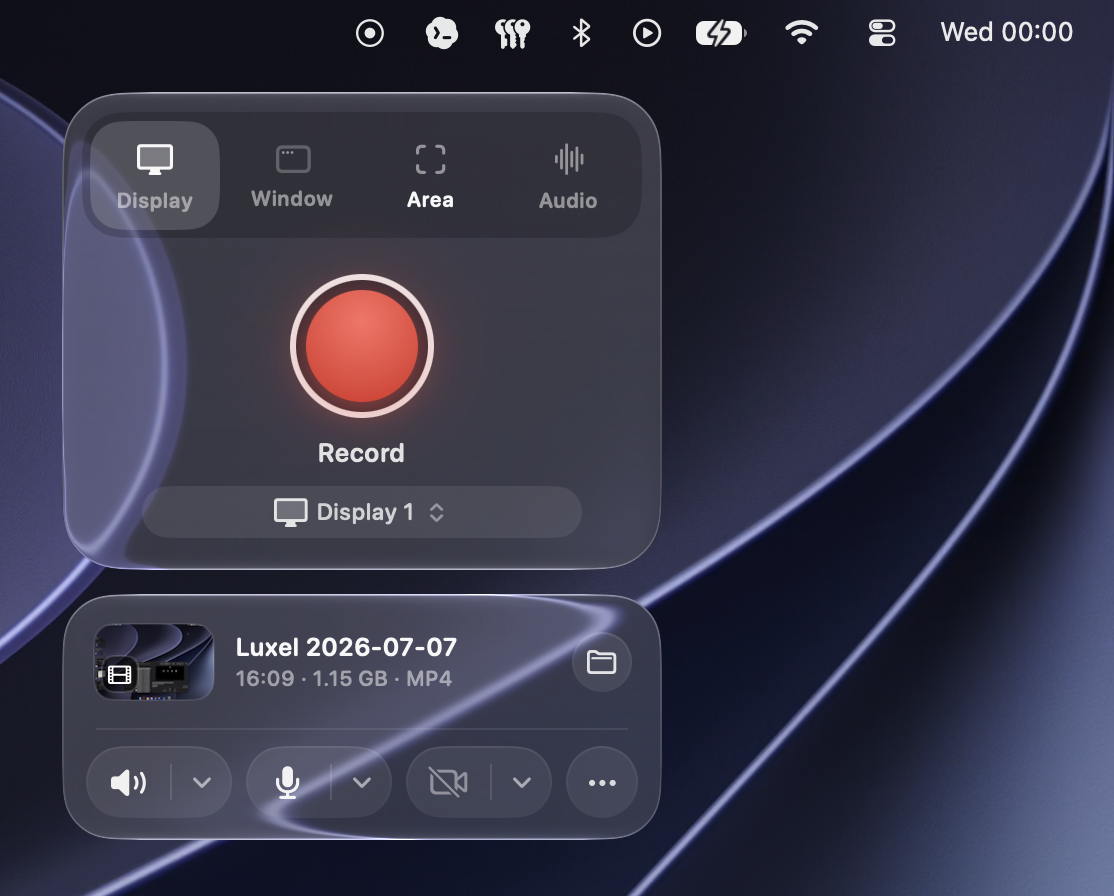
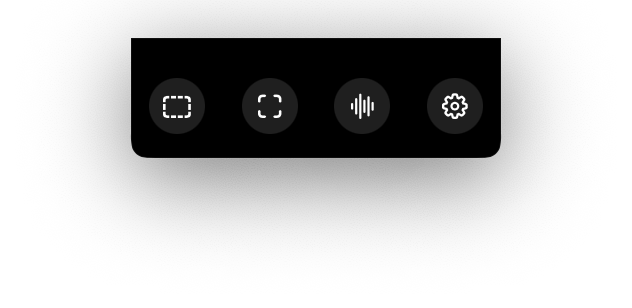
从菜单栏开始录制显示器、窗口、区域或纯音频。Luxel 将目标选择、音频开关、光标可见性、点击高亮、权限状态、最近文件和快速录制控制都放在手边,无需打开完整应用窗口。
找回
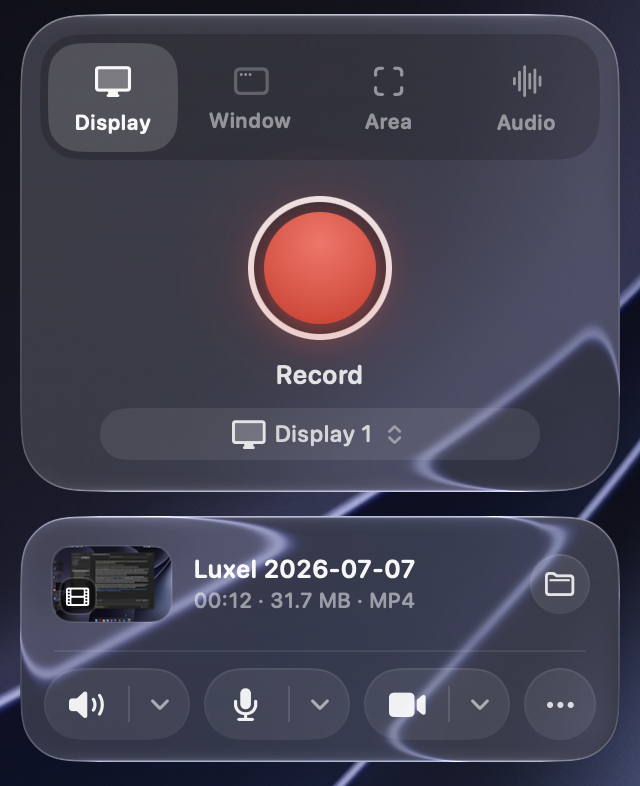
需要捕捉刚刚发生的内容时,开启回放缓冲区。Luxel 会保留最近的屏幕活动,并在不中断缓冲的情况下保存回放片段。
提示
语音检测提示可以监听持续的类似语音的声音,并询问你是否要开始录制音频。Luxel 打开时,检测会在本机运行,绝不会自行开始录制。
在你选择“开始录制”前,麦克风帧会被丢弃。Luxel 不会创建预录内容、媒体文件、历史记录、转录文本、附属文件或云端上传内容。

波兰语
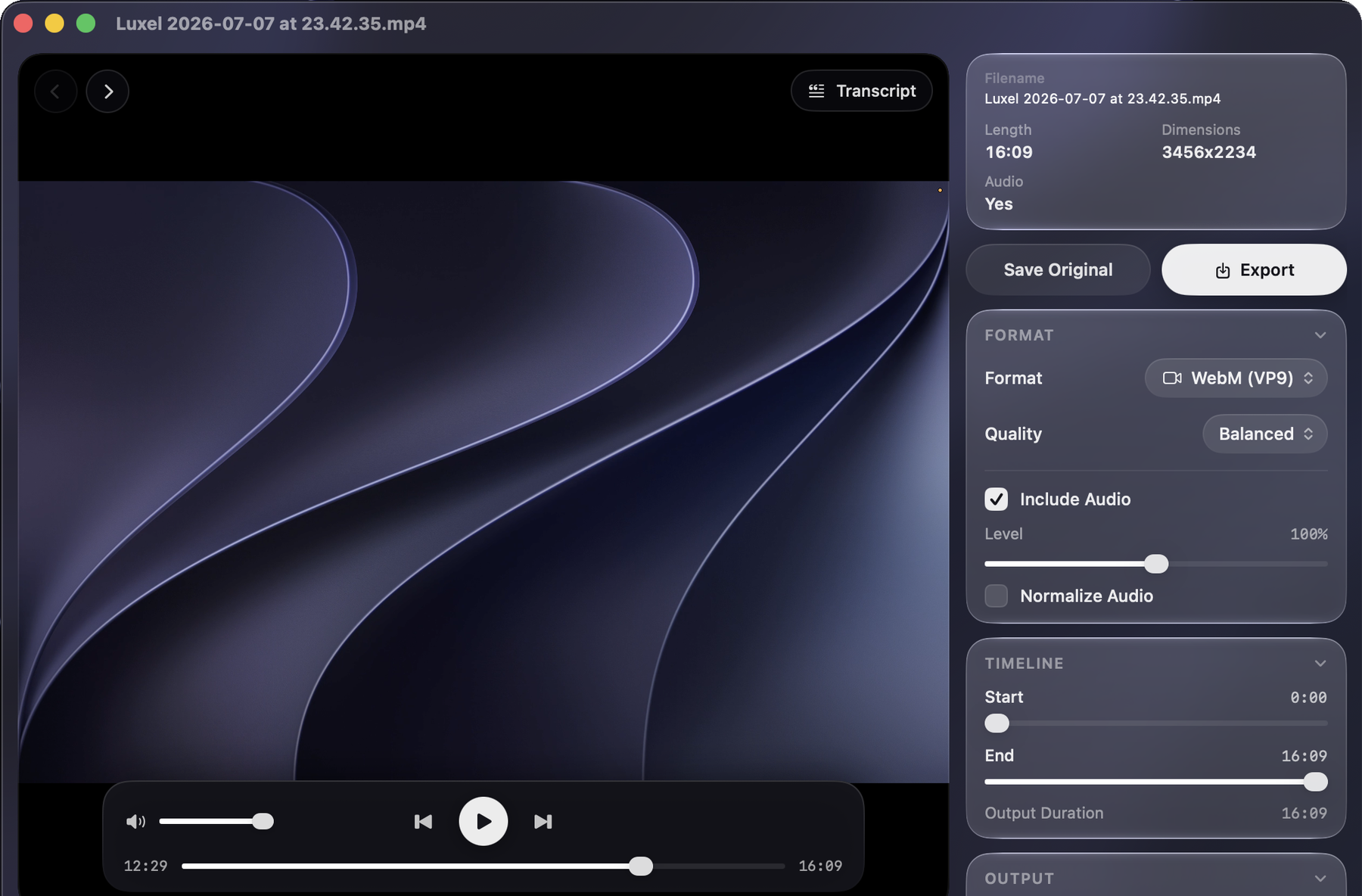
在编辑器中打开录制内容,即可裁剪、调整尺寸和时间、裁切填充、调整音频、复制帧、保存原始文件,并从同一工作区导出视频、动画或音频文件。
文本
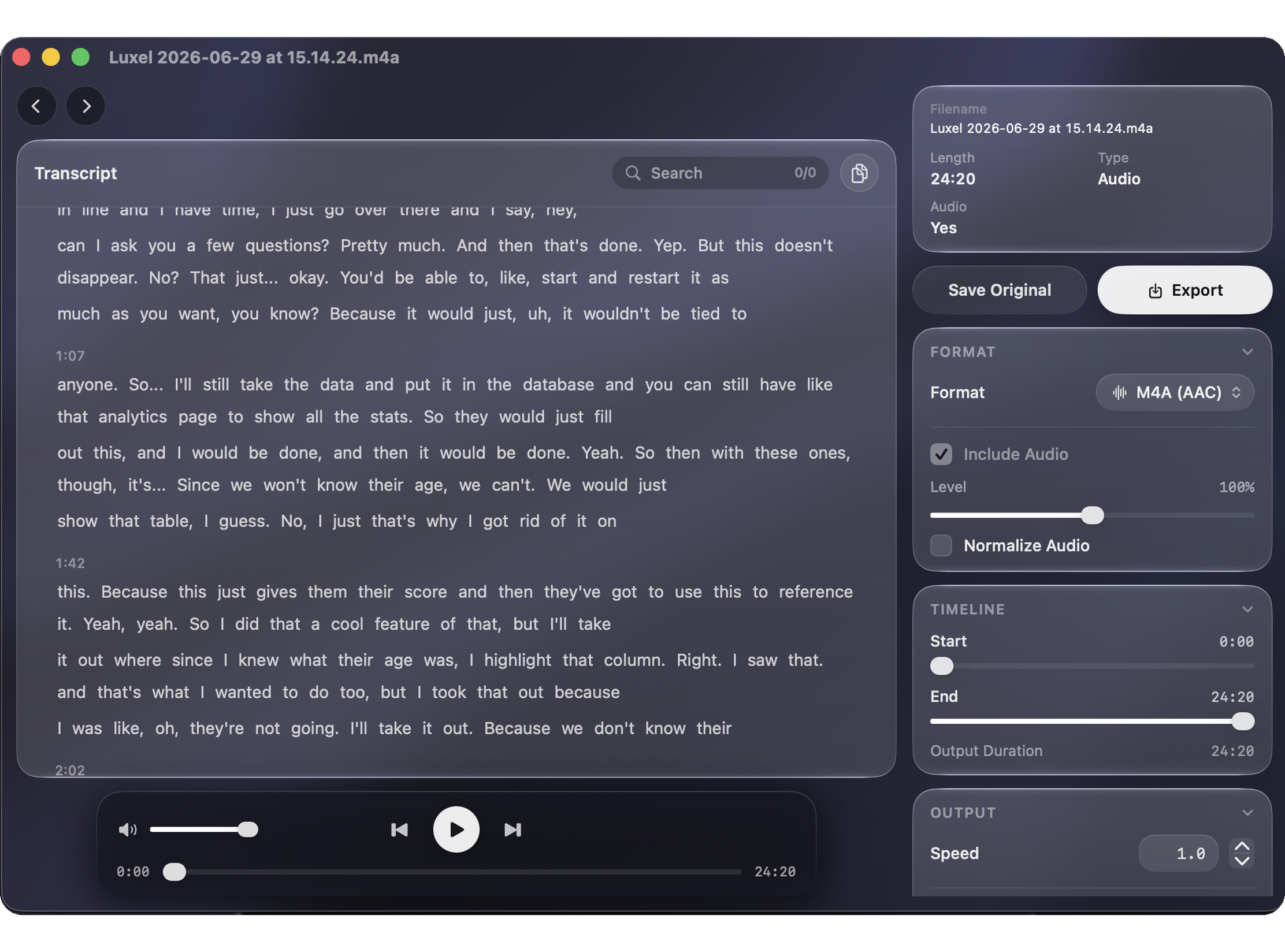
在 Mac 上把视频和音频转换成可搜索的文字。从全部 29 个支持的转写语言选项中选择,然后在编辑器中搜索文字并跳转到对应语音。
说话人
在转写稿中分离声音,为认识的人命名,并让 Luxel 在今后的录制中匹配已知说话人—全部在 Mac 上完成。

自动化
安装独立 luxel CLI,将其与应用配对,然后通过 shell 脚本、启动器、URL 自动化或快捷指令控制 Luxel。源代码请参阅 CLI 代码仓库 ,命令行说明请参阅 命令行文档。
curl -fsSL https://luxel.media/cli/install.sh | sh控制
使用可编辑的全局快捷键、快速导出预设、可复用裁切尺寸、命令行访问控制、更新控制和回放缓冲行为,调整 Luxel 以适应重复工作。
全球化
Luxel 提供 11 种语言,包括应用界面和隐私权限提示。
Luxel 使用方法
清楚解答常见的 Mac 录制任务,提供所需控制,无需云端工作流程。
可以。从菜单栏打开 Luxel,选择显示器、App 窗口或选定区域,然后开始录制。MacBook Air 和 MacBook Pro 的操作方式相同;如果还想录下自己,可以添加摄像头叠加层。
选择要捕捉的内容,然后打开“系统音频”来录制 App 声音,打开“麦克风”来录制你的声音,或同时打开两者。按需录制、暂停或继续,然后修剪并导出成片。
打开 Luxel 录制或其他已获授权的本地媒体文件,选择语音所用的语言,然后在 Mac 上创建转写。在编辑器中搜索文字并跳转到对应语音,或使用 CLI 输出文本或 JSON。
在“录制”设置中选择麦克风以及 AAC 或 ALAC,然后从菜单栏启动“音频”,或使用“仅音频”快捷键。Luxel 会保存可播放、转写和导出的 M4A 文件。
转写语言
转写前,请选择视频或音频中所说的语言。Luxel 会在 Mac 上处理媒体,并以同一种语言生成转写文字。
录制控制
Luxel 将录制状态放在你本来就会注意的位置:计时器、波形和停止控制始终触手可及。
菜单栏状态
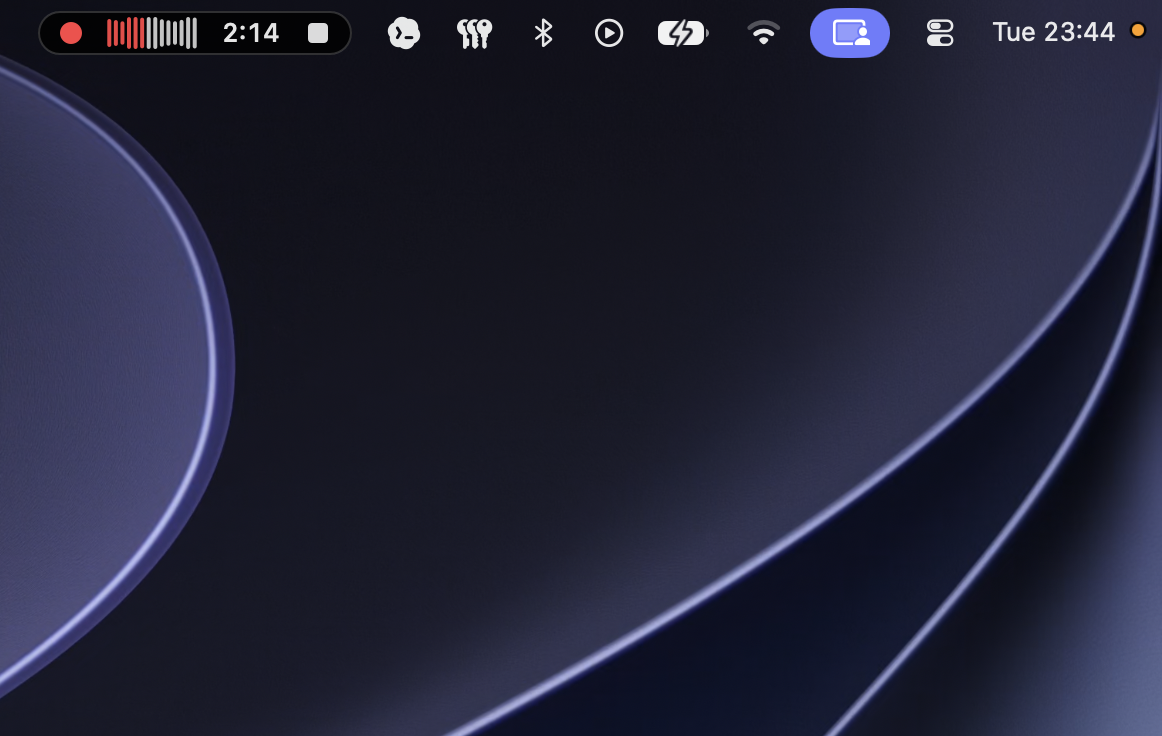
录制开始时,Luxel 会将菜单栏切换为紧凑的实时状态,录制指示器、波形、已用时间和停止控制始终近在手边。
音频转写
在编辑器中打开纯音频录制及其本机转写稿,搜索文字,并在同一工作区内完成播放、导出和转写审阅。
导出
凭借快速导出以及 WebM 和 AV1 支持,Luxel 让视频、动画和纯音频格式触手可及,又不会把录制器变成难以管理的编辑器。