

Aufnehmen
Displays, Fenster, ausgewählte Bereiche, Audio und Kamera-Overlays mit Steuerungen für Cursor, Klicks, Countdown und automatischen Stopp aufnehmen.
Open Source Menüleisten-Recorder für macOS
Nimm deinen Mac-Bildschirm mit Systemaudio oder Mikrofon auf, sichere die letzten Minuten als Clip, transkribiere Video und Audio lokal und exportiere ohne Umwege.
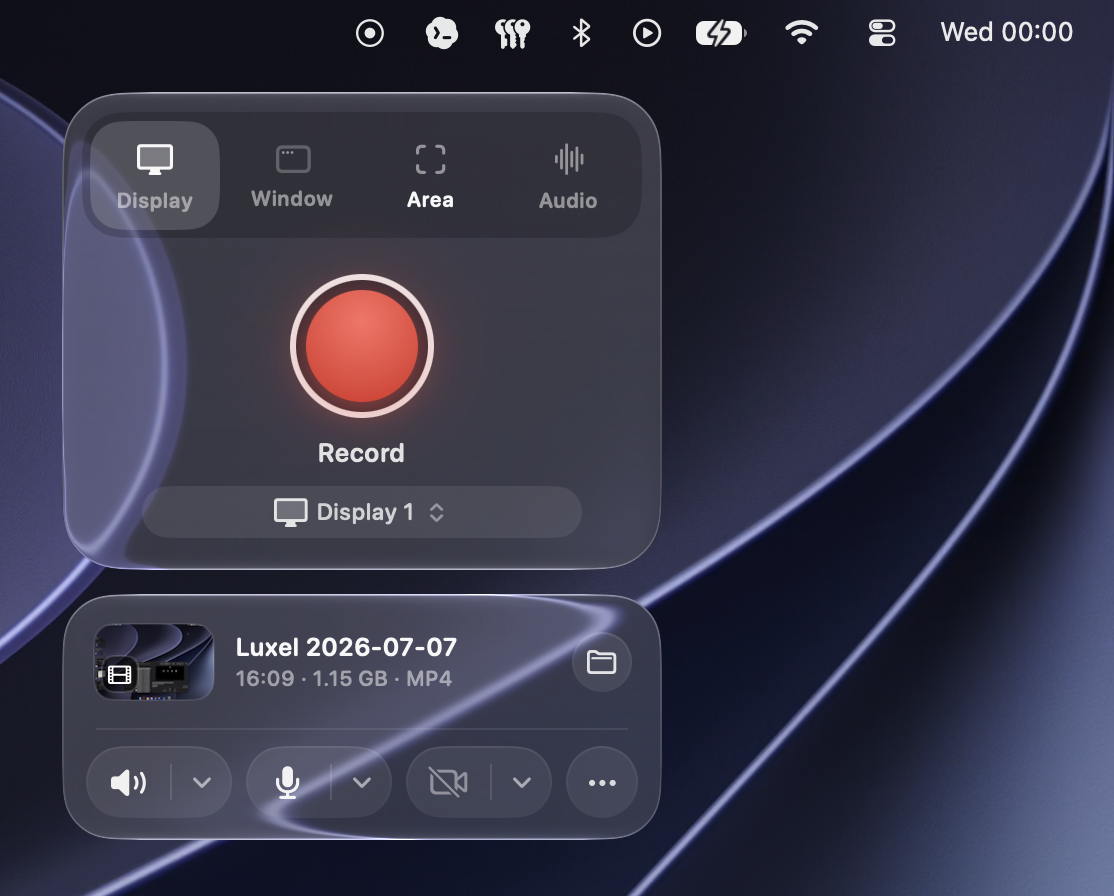
Displays, Fenster, ausgewählte Bereiche, Audio und Kamera-Overlays mit Steuerungen für Cursor, Klicks, Countdown und automatischen Stopp aufnehmen.
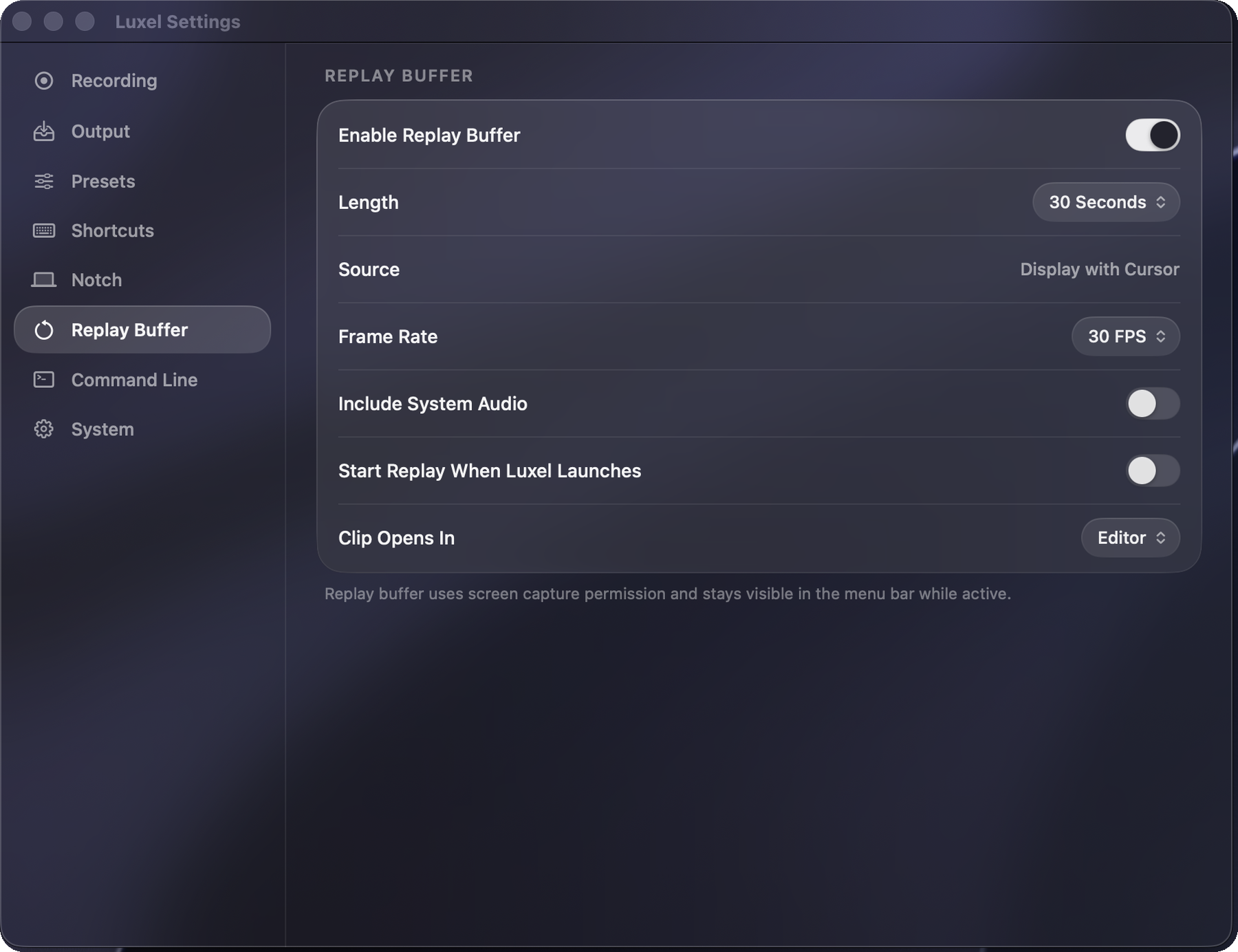
Den letzten Bildschirmverlauf bereithalten und anschließend die letzten 30 Sekunden, 1, 2 oder 5 Minuten exportieren.
Mit einer authentifizierten CLI aus Skripten aufnehmen, exportieren und transkribieren – plus URL-Abläufe und App-Kurzbefehle.
Bereichsaufnahme
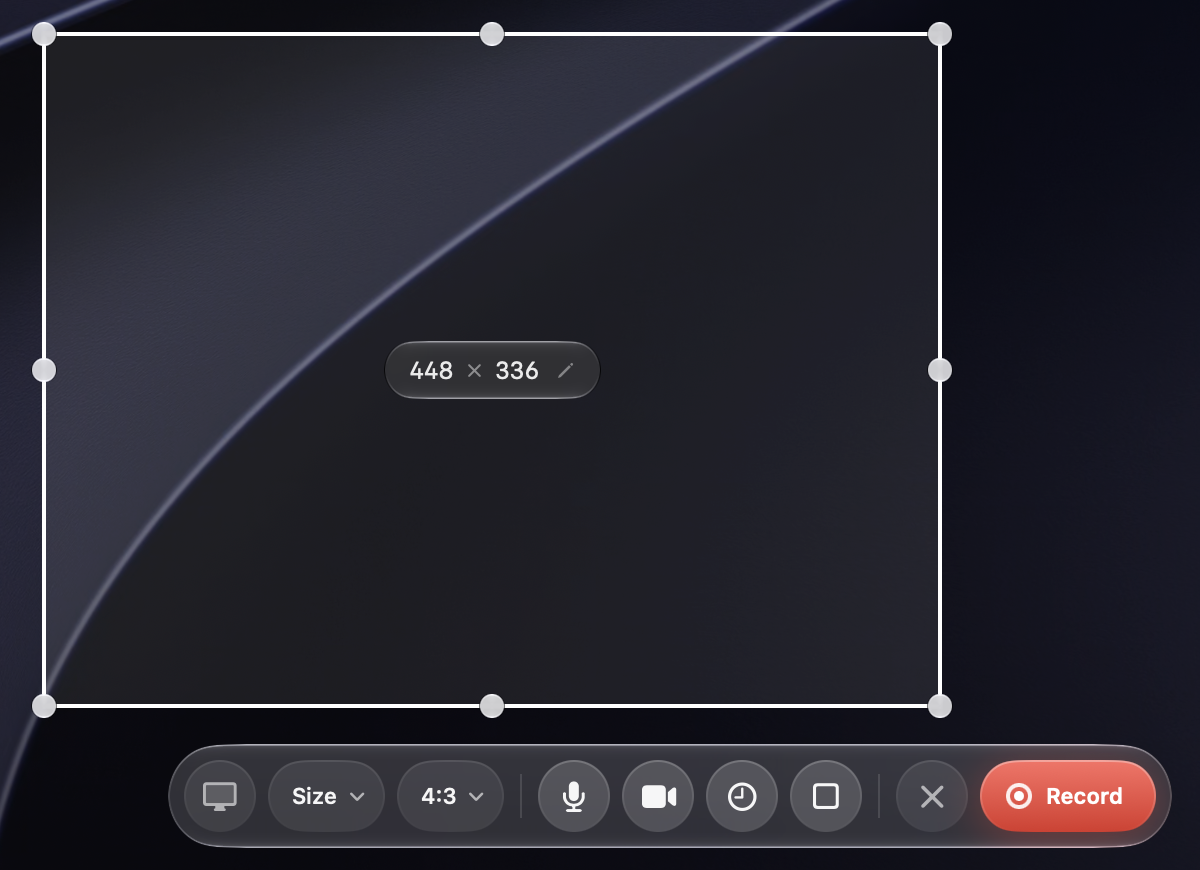
Ziehe an einer beliebigen Stelle einen Begrenzungsrahmen auf; Luxel nimmt nur den Inhalt darin auf. Größenvorgaben, Seitenverhältnis, Mikrofon, Kamera, Verzögerung und automatischer Stopp bleiben an die Auswahl gebunden.
Hauptfunktionen
Aufnahme, Wiedergabe, Export, Transkripte, Automatisierung und Lokalisierung bleiben in einer fokussierten Mac-App.
Aufzeichnen
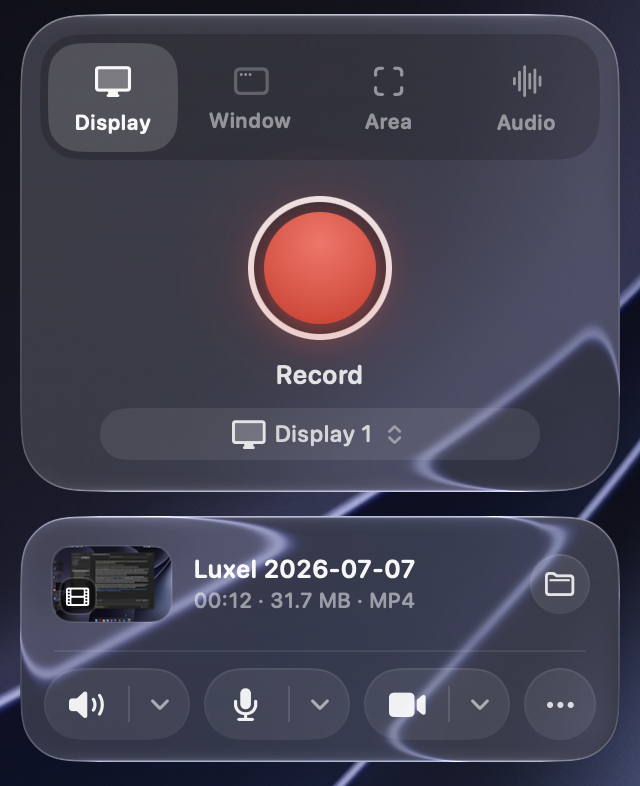
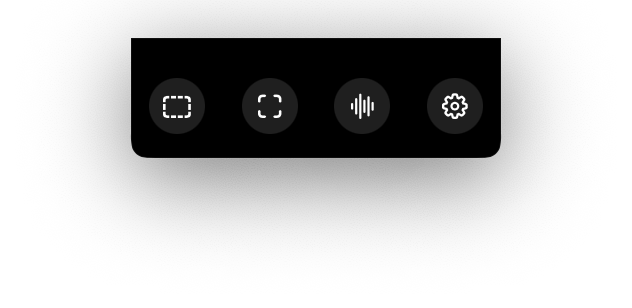
Starte Display-, Fenster-, Bereichs- und reine Audioaufnahmen über die Menüleiste. Luxel hält Zielauswahl, Audioschalter, Cursorsichtbarkeit, Klickmarkierungen, Berechtigungsstatus, letzte Dateien und Schnellaufnahmen griffbereit, ohne ein großes App-Fenster zu öffnen.
Wiederherstellen
Aktiviere den Wiedergabepuffer, wenn du festhalten möchtest, was gerade passiert ist. Luxel hält die letzte Bildschirmaktivität bereit und speichert einen Clip, ohne den Puffer zu stoppen.
Hinweis
Spracherkennungshinweise können auf anhaltende sprachähnliche Audiosignale achten und fragen, ob du eine Audioaufnahme starten möchtest. Die Erkennung läuft lokal, solange Luxel geöffnet ist. Sie startet niemals selbstständig eine Aufnahme.
Bevor du „Aufnahme starten“ auswählst, werden die Mikrofonframes verworfen. Luxel erstellt weder Vorlauf noch Mediendatei, Verlaufseintrag, Transkript, Begleitdatei oder Cloud-Upload.

Polnisch
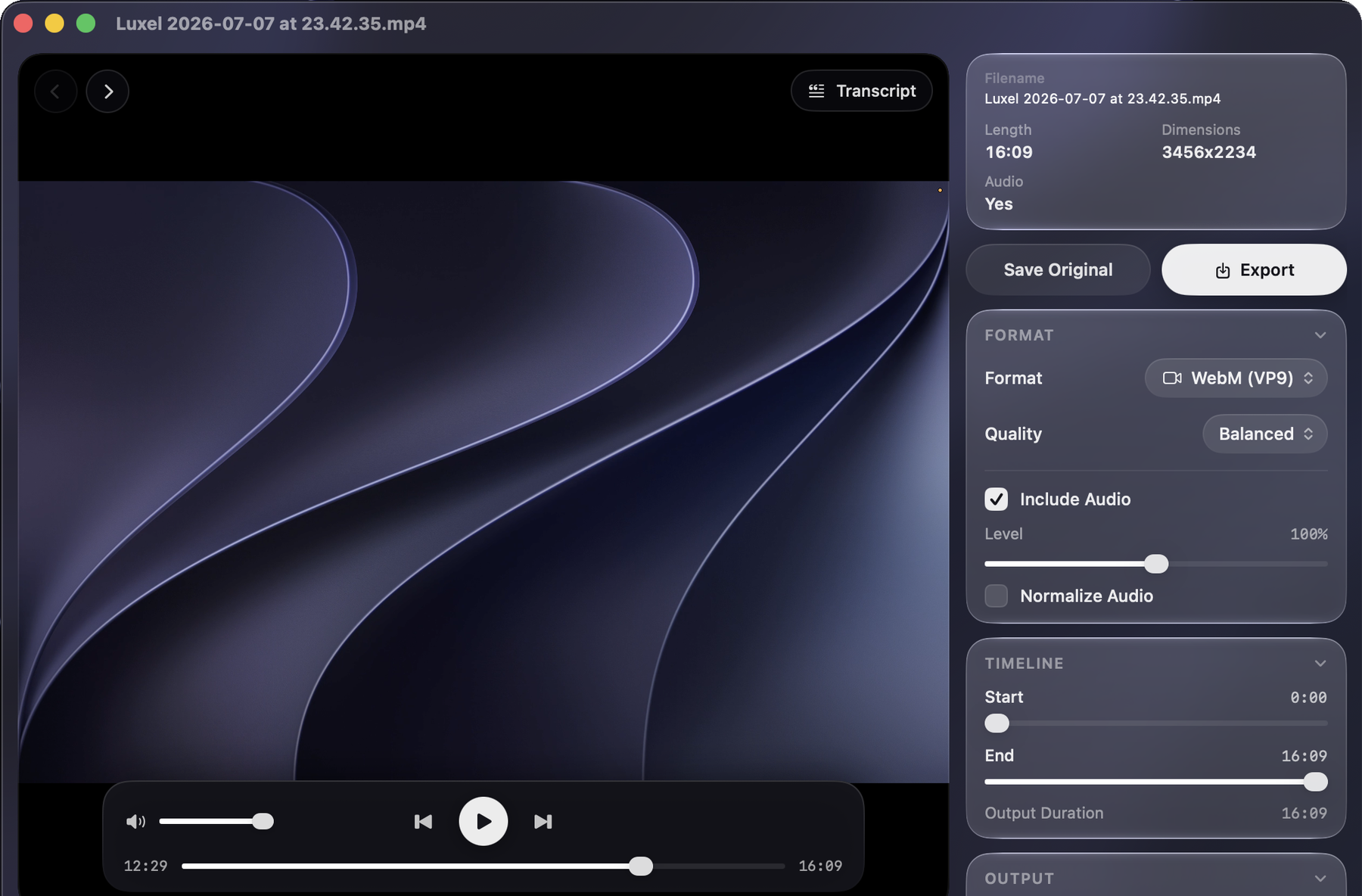
Öffne Aufnahmen im Editor, um zu trimmen, Größe und Zeit anzupassen, bildfüllend zuzuschneiden, Audio zu regeln, Einzelbilder zu kopieren, Originale zu sichern und Video-, Animations- oder Audiodateien im selben Arbeitsbereich zu exportieren.
Text
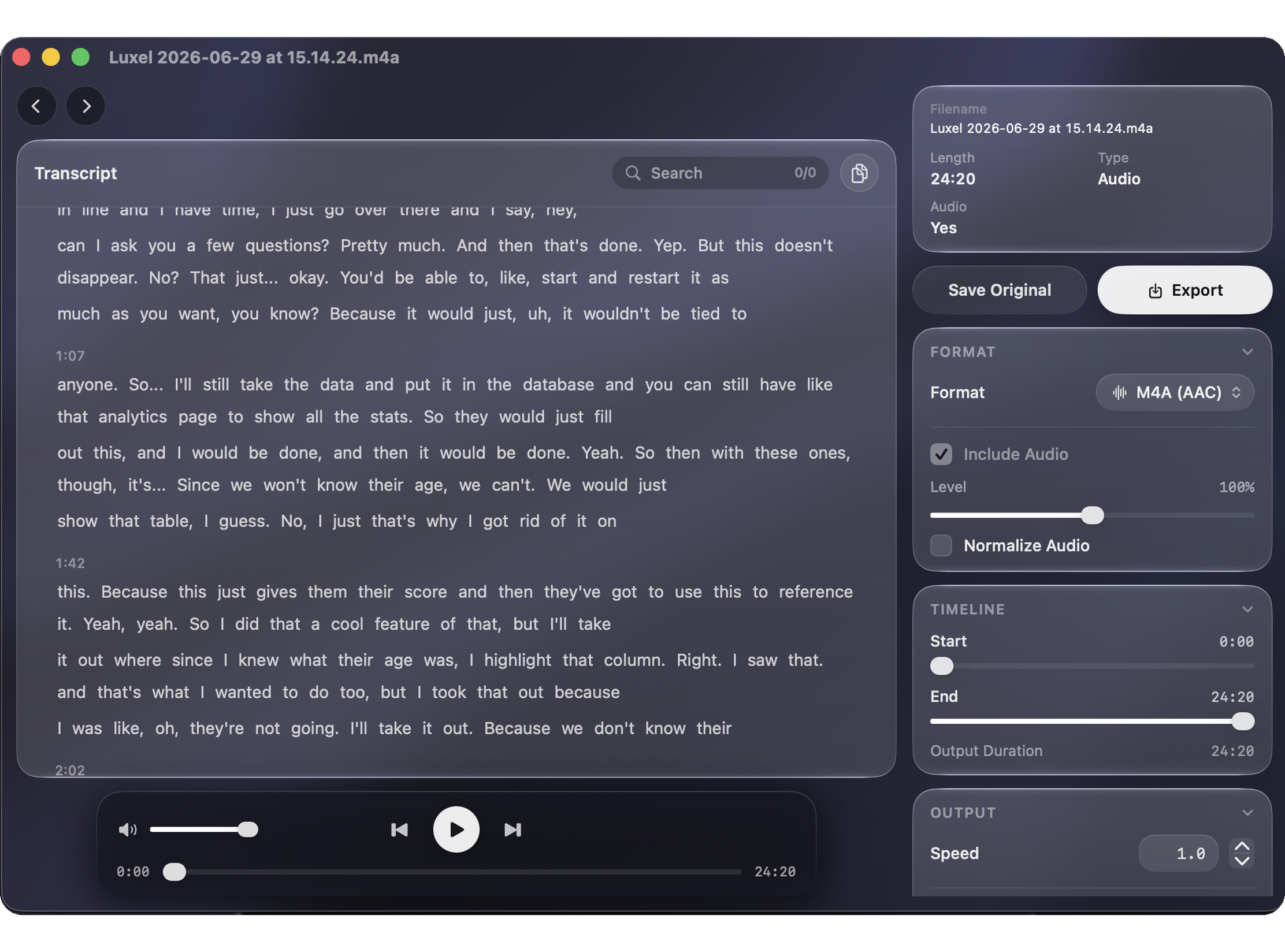
Wandle Video und Audio auf deinem Mac in durchsuchbaren Text um. Wähle aus allen 29 unterstützten Transkriptionssprachen und suche oder springe anschließend im Editor durch den Text.
Sprecher
Trenne Stimmen im Transkript, benenne bekannte Personen und lass Luxel bekannte Sprecher in künftigen Aufnahmen zuordnen – vollständig auf deinem Mac.

Automatisieren
Installiere die eigenständige luxel CLI, kopple sie mit der App und steuere Luxel aus Shell-Skripten, Launchern, URL-Automatisierungen oder Kurzbefehlen. Den Quellcode findest du im CLI-Repository ; weitere Informationen findest du in der Befehlszeilendokumentation.
curl -fsSL https://luxel.media/cli/install.sh | shSteuern
Passe Luxel mit bearbeitbaren globalen Kurzbefehlen, Schnell-Exportvorgaben, wiederverwendbaren Zuschnittgrößen, Befehlszeilenzugriff, Update-Steuerung und Wiedergabepuffer-Verhalten an wiederkehrende Arbeiten an.
Global
Luxel ist in 11 Sprachen verfügbar – einschließlich App-Oberfläche und Hinweisen zu Datenschutzberechtigungen.
Luxel verwenden
Klare Antworten auf häufige Aufgaben rund um Mac-Aufnahmen – mit den nötigen Einstellungen und ohne Cloud-Workflow.
Ja. Öffne Luxel über die Menüleiste, wähle einen Bildschirm, ein App-Fenster oder einen Bereich aus und starte die Aufnahme. Auf einem MacBook Air oder MacBook Pro funktioniert es genauso; mit einem Kamera-Overlay kannst du auch dich selbst aufnehmen.
Wähle den Aufnahmebereich und aktiviere dann Systemaudio für App-Ton, Mikrofon für deine Stimme oder beides. Starte die Aufnahme, pausiere oder setze sie fort und schneide und exportiere anschließend das fertige Video.
Öffne eine Luxel-Aufnahme oder eine andere freigegebene lokale Mediendatei, wähle die gesprochene Sprache und erstelle das Transkript auf deinem Mac. Durchsuche den Text und springe im Editor zu gesprochenen Wörtern oder schreibe per CLI Text beziehungsweise JSON.
Wähle in den Aufnahmeeinstellungen ein Mikrofon sowie AAC oder ALAC und starte dann Audio über die Menüleiste oder das Tastaturkürzel „Nur Audio“. Luxel speichert eine M4A-Datei, die du abspielen, transkribieren und exportieren kannst.
Transkriptionssprachen
Wähle vor dem Transkribieren die Sprache, die in deinem Video oder Audio gesprochen wird. Luxel verarbeitet die Mediendatei auf deinem Mac und schreibt das Transkript in derselben Sprache.
Aufnahmesteuerung
Luxel zeigt den Aufnahmestatus dort, wohin dein Blick ohnehin fällt: Timer, Wellenform und Stopp bleiben griffbereit.
Menüleistenstatus
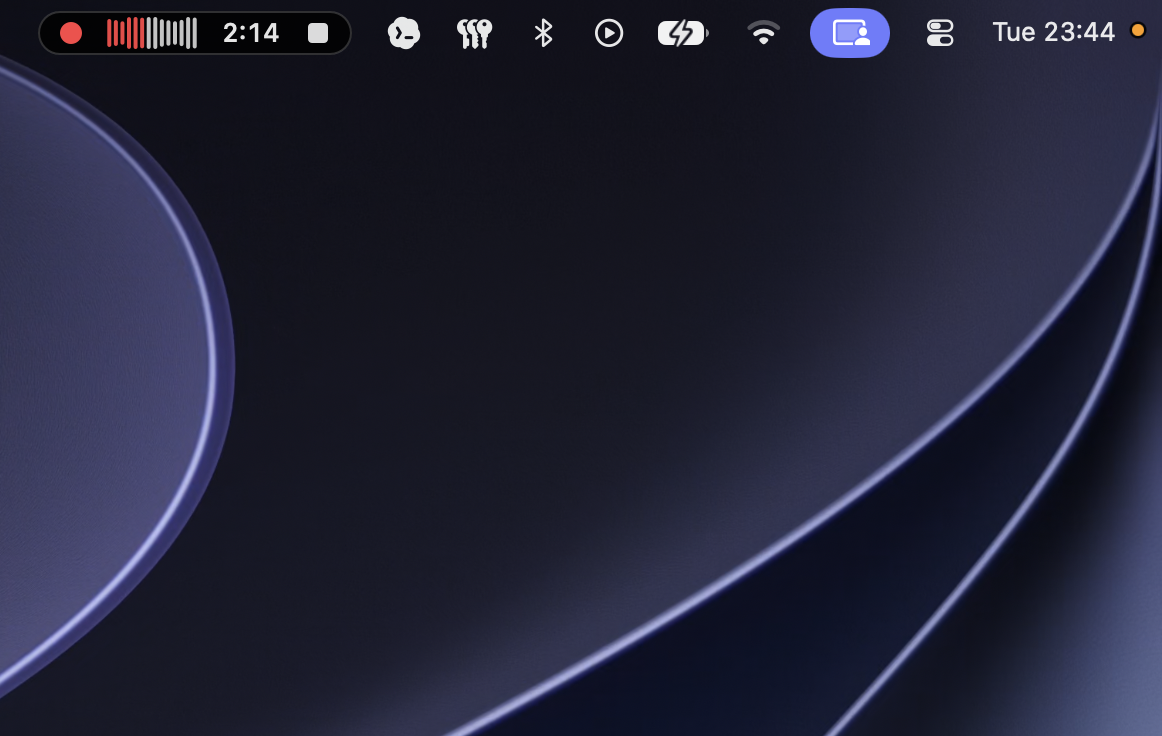
Beim Aufnahmestart wechselt Luxel die Menüleiste in einen kompakten Live-Status mit Aufnahmeanzeige, Wellenform, verstrichener Zeit und Stopp-Taste.
Audio-Transkripte
Öffne reine Audioaufnahmen mit lokalen Transkripten im Editor, durchsuche den Text und behalte Wiedergabe, Export und Transkriptprüfung in einem Arbeitsbereich.
Export
Mit schnellem Export sowie WebM- und AV1-Unterstützung hält Luxel Video-, Animations- und Audioformate bereit, ohne den Recorder in einen komplizierten Editor zu verwandeln.
Dokumentation